WooCommerce thanh toán lỗi? Khách bấm đặt hàng nhưng thấy thông báo thất bại, trang cứ quay hoặc tiền đã trừ mà chưa thấy đơn. Bạn nên kiểm tra đơn hàng và giao dịch trước, tránh yêu cầu khách trả tiền lần hai. Nếu lỗi lặp lại với nhiều khách, hãy nhờ kỹ thuật kiểm tra sớm.
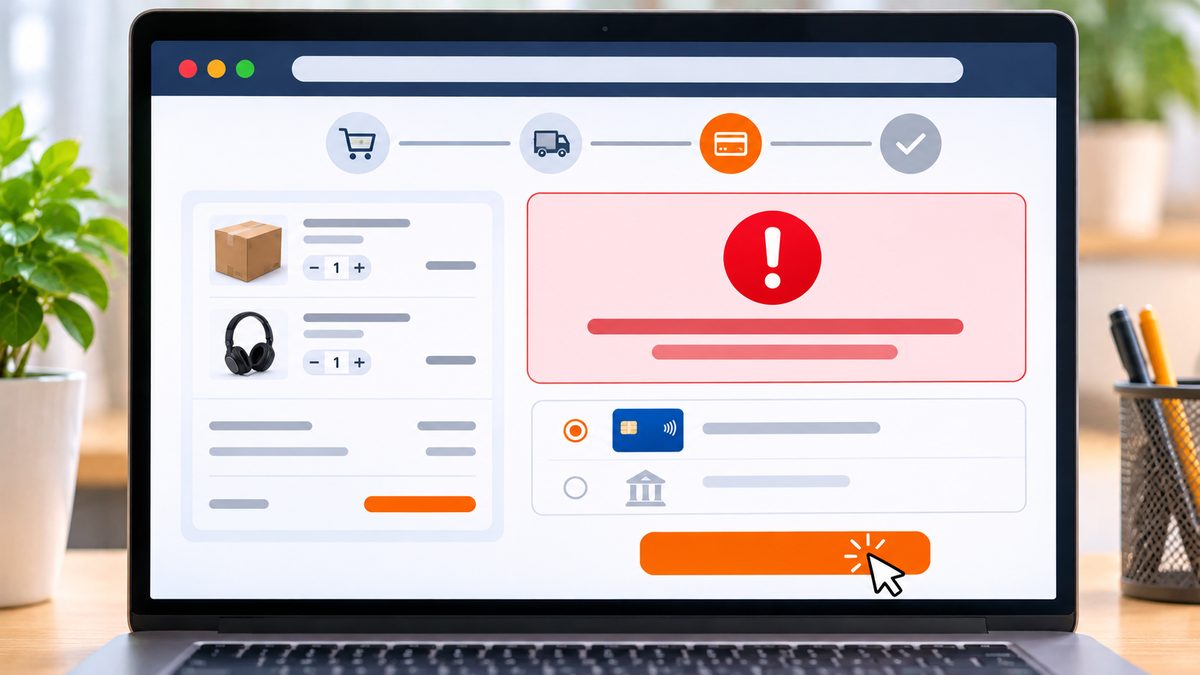
1. WooCommerce thanh toán lỗi là gì?
Khi WooCommerce thanh toán lỗi, đây là tình trạng khách không hoàn tất được bước thanh toán hoặc đặt hàng trên website dùng WooCommerce. Có trường hợp chỉ một phương thức thanh toán bị lỗi, cũng có trường hợp mọi khách đều gặp vấn đề.
Khi WooCommerce thanh toán lỗi, điều quan trọng nhất là phân biệt thanh toán chưa thành công với đã thu tiền nhưng đơn chưa cập nhật. Hai trường hợp này cần xử lý khác nhau.
2. Những biểu hiện chủ shop thường gặp
- ✅ Khách bấm Đặt hàng nhưng không chuyển sang trang cảm ơn.
- ✅ Trang thanh toán quay mãi hoặc hiện thông báo lỗi màu đỏ.
- ✅ Chuyển khoản hoặc thanh toán qua cổng báo thành công nhưng WooCommerce vẫn để đơn chờ thanh toán.
- ✅ Khách nhận thông báo thất bại dù tài khoản đã bị trừ tiền.
- ✅ Chỉ một phương thức như thẻ, ví điện tử hoặc chuyển khoản bị lỗi; trả tiền khi nhận hàng vẫn hoạt động.
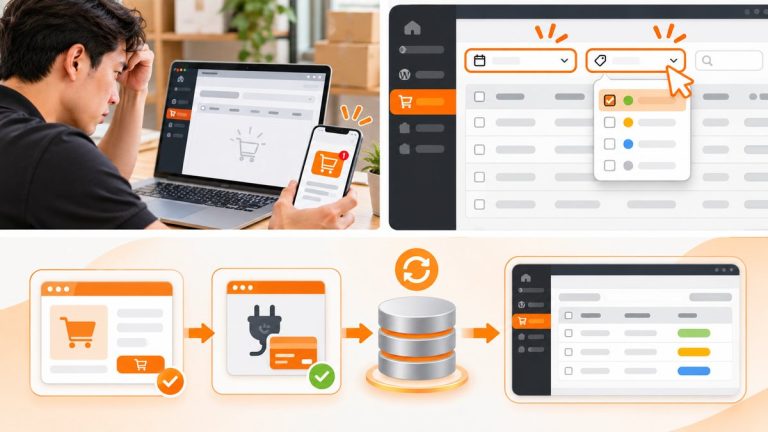
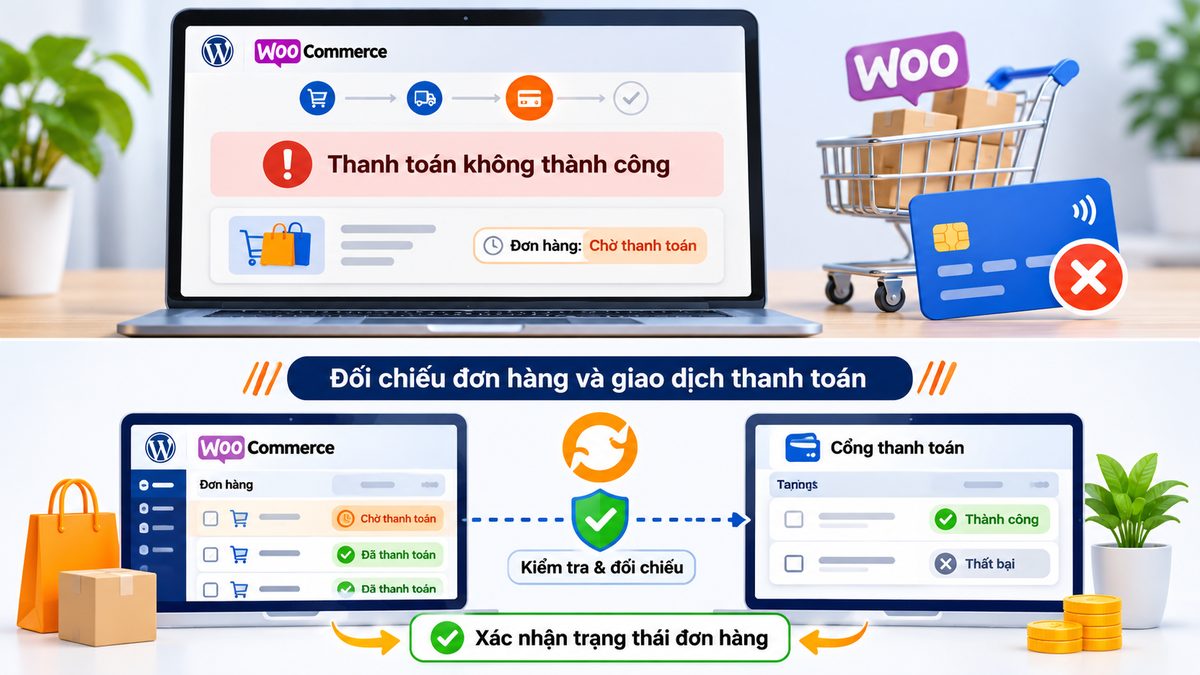
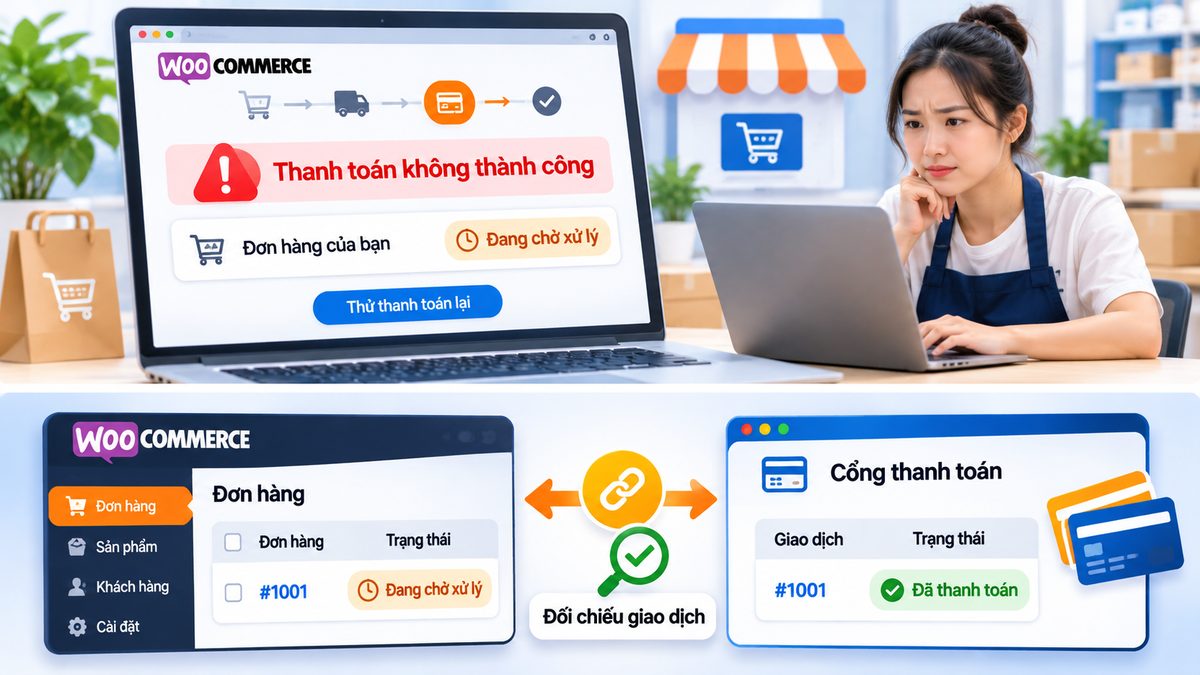
💡 Kiểm tra nhanh: Vào WooCommerce → Đơn hàng, tìm theo tên, số điện thoại hoặc thời điểm khách đặt. Đồng thời đối chiếu trạng thái giao dịch trong hệ thống thanh toán. Không chỉ nhìn một màn hình rồi kết luận.
3. Vì sao WooCommerce thanh toán lỗi?
| Nguyên nhân | Dấu hiệu | Nên làm gì |
|---|---|---|
| Cổng thanh toán gián đoạn | Chỉ thanh toán trực tuyến bị lỗi | Kiểm tra trạng thái giao dịch và thông báo của nhà cung cấp |
| Plugin thanh toán cấu hình sai | Lỗi xuất hiện sau thay đổi khóa hoặc cập nhật | Đối chiếu cấu hình và môi trường thử nghiệm |
| Trang thanh toán bị cache | Khách thấy giỏ hàng hoặc tổng tiền không đúng | Loại trừ trang giỏ hàng, thanh toán khỏi bộ nhớ đệm |
| Plugin hoặc giao diện xung đột | Lỗi sau khi cập nhật website | Sao lưu rồi kiểm tra thay đổi gần nhất |
| Website quá tải hoặc lỗi máy chủ | Trang quay lâu, nhiều bước cùng chậm | Kiểm tra tài nguyên và nhật ký lỗi |
3.1. Cổng thanh toán đang gặp sự cố
Một trường hợp WooCommerce thanh toán lỗi là khi khách trả tiền qua ngân hàng hoặc ví điện tử nhưng không nhận được kết quả, hệ thống thanh toán có thể đang chậm phản hồi. Website không nên tự kết luận giao dịch thất bại khi chưa đối soát.
Cách tự kiểm tra: Mở bảng quản lý của đơn vị thanh toán, tra đúng mã giao dịch và thời điểm. Nếu đã ghi nhận thu tiền, đừng yêu cầu khách thanh toán lại.
3.2. Plugin thanh toán sai cấu hình
WooCommerce thanh toán lỗi có thể do khóa kết nối, đường dẫn thông báo kết quả hoặc chế độ thử nghiệm có thể bị đặt sai. Tình trạng này thường xuất hiện sau khi đổi tài khoản thanh toán hoặc cập nhật plugin.
Cách xử lý: Kiểm tra cấu hình theo hướng dẫn của nhà cung cấp. Không gửi khóa bí mật qua tin nhắn công khai; nếu không quen, nên để kỹ thuật thao tác.
3.3. Cache làm trang thanh toán hiển thị sai
Khi WooCommerce thanh toán lỗi, cần kiểm tra cache, tức bản lưu tạm để website tải nhanh hơn. Nhưng nếu lưu nhầm trang giỏ hàng hoặc thanh toán, khách có thể thấy dữ liệu cũ và không đặt hàng được.
Cách tự kiểm tra: Thử cửa sổ riêng tư và kiểm tra cài đặt cache. Trang giỏ hàng, thanh toán và tài khoản thường cần được loại trừ khỏi cache toàn trang.
3.4. Plugin hoặc giao diện xung đột
WooCommerce thanh toán lỗi sau cập nhật có thể do một plugin có thể không còn hoạt động đúng với WooCommerce. Dấu hiệu thường là nút đặt hàng không phản hồi hoặc trang thanh toán hiển thị bất thường.
Cách xử lý: Sao lưu trước. Kiểm tra lần lượt thay đổi gần nhất trên môi trường thử nghiệm nếu có, không tắt hàng loạt plugin trên website đang bán hàng.
3.5. Hosting chậm hoặc hết tài nguyên
WooCommerce thanh toán lỗi cũng có thể xảy ra khi máy chủ xử lý quá lâu, yêu cầu đặt hàng có thể bị ngắt. Đây là lỗi tài nguyên xử lý, không đồng nghĩa ổ đĩa hosting đã đầy.
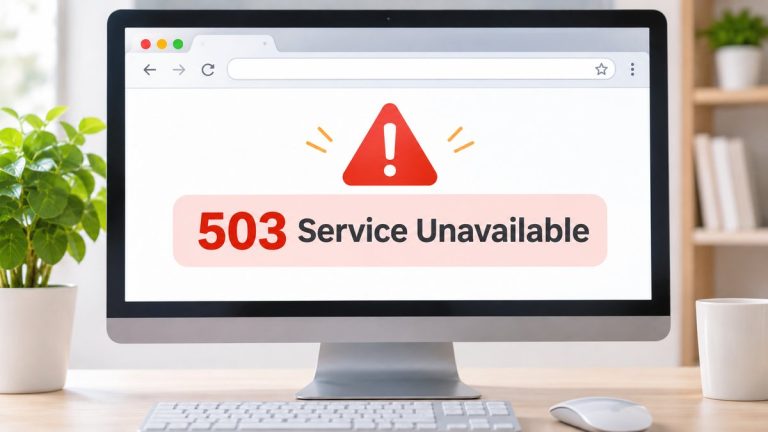
Nếu website thường xuyên chậm hoặc báo 503, hãy xem thêm bài website bị lỗi 503 để phân biệt tình huống.
4. Cách xử lý theo thứ tự an toàn
- Bước 1: Kiểm tra khách đã bị trừ tiền hay chưa và tìm đơn tương ứng.
- Bước 2: Ghi lại phương thức thanh toán, thời điểm, ảnh lỗi và mã giao dịch.
- Bước 3: Thử một đơn giá trị nhỏ trên môi trường thử nghiệm hoặc bằng quy trình kiểm thử được phép; không tạo giao dịch thật lặp đi lặp lại.
- Bước 4: Kiểm tra cấu hình cổng thanh toán, trạng thái kết nối và trang nhận thông báo giao dịch.
- Bước 5: Kiểm tra cache, plugin vừa cập nhật và tài nguyên hosting sau khi sao lưu.
- Bước 6: Khi sửa xong, thử lại toàn bộ quy trình từ thêm giỏ hàng đến nhận thông báo đơn.
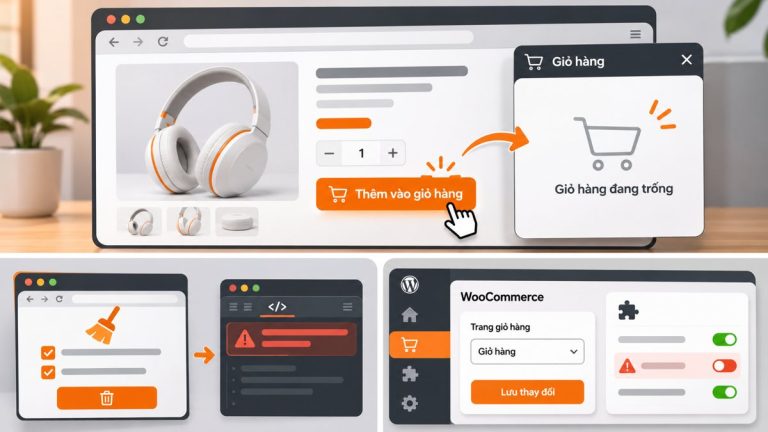
Nếu WooCommerce thanh toán lỗi nhưng khách còn chưa thêm được sản phẩm vào giỏ, đó là vấn đề ở bước trước thanh toán. Xem hướng dẫn WooCommerce không thêm giỏ hàng.
5. Lưu ý quan trọng để tránh mất tiền và mất đơn
- ⚠️ Không yêu cầu khách trả tiền lần hai khi chưa đối soát giao dịch đầu tiên.
- ⚠️ Không tự ý chuyển đơn sang hoàn thành chỉ vì khách gửi ảnh chuyển khoản; cần kiểm tra tiền thực nhận.
- ⚠️ Không xóa đơn, xóa log giao dịch hoặc khôi phục bản sao lưu cũ khi chưa sao lưu dữ liệu mới.
- ✅ Sau khi sửa, kiểm tra cả email đơn hàng, tồn kho và trạng thái thanh toán.
Nếu khách đã thanh toán nhưng không tìm thấy đơn, cần kiểm tra thêm trường hợp WooCommerce đơn hàng không hiển thị.
6. Chi phí kiểm tra và sửa lỗi thanh toán
| Tình huống | Chi phí tham khảo |
|---|---|
| Lỗi đơn giản, xác định rõ nguyên nhân | Từ 300.000đ |
| Cấu hình cổng thanh toán hoặc xung đột plugin | Báo giá sau kiểm tra |
| Đối soát giao dịch, sửa luồng đặt hàng phức tạp | Báo giá sau kiểm tra |
Mức giá phụ thuộc hệ thống thanh toán và phạm vi lỗi. Chỉ nên thống nhất chi phí sau khi xác định rõ cần sửa ở website hay phải làm việc với nhà cung cấp cổng thanh toán.
7. Câu hỏi thường gặp
Khách đã bị trừ tiền nhưng đơn báo thất bại thì sao?
Khi WooCommerce thanh toán lỗi mà tiền đã trừ, hãy kiểm tra mã giao dịch với đơn vị thanh toán trước. Không yêu cầu khách thanh toán lại khi chưa biết tiền đã được ghi nhận hay chưa.
Có nên tắt plugin thanh toán ngay không?
Không nên tắt tùy tiện khi đang có giao dịch chờ xử lý. Hãy kiểm tra và sao lưu, sau đó chọn thời điểm thay đổi phù hợp.
Lỗi chỉ xảy ra trên điện thoại có phải do cổng thanh toán không?
Chưa chắc. Có thể do giao diện, trình duyệt hoặc bước chuyển hướng. Hãy thử nhiều thiết bị và ghi lại chính xác lỗi.
Sửa xong làm sao biết thanh toán đã hoạt động?
Cần kiểm tra đơn được tạo, trạng thái thanh toán đúng, tiền được ghi nhận và thông báo gửi về đầy đủ. Chỉ nhìn thấy trang cảm ơn là chưa đủ.
8. Khi nào nên nhờ Chỉnh Sửa Web?
Nếu WooCommerce thanh toán lỗi liên tục, ảnh hưởng đơn hàng hoặc có giao dịch đã trừ tiền nhưng chưa ghi nhận, bạn có thể gửi URL website, ảnh lỗi và thời điểm phát sinh cho Chỉnh Sửa Web.
Chúng tôi có thể hỗ trợ kiểm tra nguyên nhân, sửa lỗi cụ thể hoặc khôi phục hoạt động tùy tình trạng. Lỗi đơn giản từ 300.000đ; trường hợp khác sẽ báo giá sau khi kiểm tra.
Có thể bạn quan tâm