🔎 Plugin WordPress bị lỗi? Website vừa cập nhật xong thì trắng trang, mất nút đặt hàng, lỗi biểu mẫu hoặc không vào được quản trị? Đừng vội xóa mọi plugin. Bài này chỉ bạn cách nhận biết, kiểm tra và xử lý từng bước, kể cả khi không rành kỹ thuật.
1. Plugin WordPress bị lỗi là gì?
🚨 Cần làm ngay: Nếu website đang nhận đơn hàng, hãy kiểm tra giỏ hàng, thanh toán và biểu mẫu liên hệ trước. Tránh cập nhật hàng loạt hoặc xóa plugin khi chưa sao lưu.
Plugin là phần mở rộng giúp WordPress có thêm tính năng. Ví dụ: bán hàng, liên hệ, SEO, bảo mật hoặc tạo giao diện. Khi một tiện ích hoạt động sai, website có thể lỗi một chức năng hoặc ngừng hiển thị hoàn toàn.
Không phải cứ thấy website hỏng là do plugin. Hosting hết tài nguyên, giao diện lỗi, kết nối dữ liệu bị gián đoạn hoặc thay đổi mã nguồn cũng có thể gây ra triệu chứng giống nhau. Vì vậy, điều quan trọng nhất là xác định lỗi xuất hiện từ lúc nào.
Nếu plugin WordPress bị lỗi sau khi cập nhật, hãy ghi lại tên tiện ích và thời điểm thay đổi. Thông tin này giúp khoanh vùng nhanh hơn nhiều so với việc thử sửa ngẫu nhiên.
2. Những dấu hiệu thường gặp
Có lỗi nhìn thấy ngay, cũng có lỗi chỉ xuất hiện khi khách bấm vào một chức năng. Bạn nên kiểm tra website như một người mua hàng: mở trang chủ, xem sản phẩm, gửi liên hệ và thử các bước cần thiết.
- Trang trắng hoặc lỗi 500: Website không tải được nội dung, đôi khi cả trang quản trị cũng lỗi.
- Mất một tính năng: Form liên hệ không gửi, bộ lọc sản phẩm không chạy, nút thêm vào giỏ hàng không phản hồi.
- Giao diện lệch: Menu, ảnh hoặc bố cục hiển thị sai sau khi cập nhật.
- Quản trị báo lỗi: Xuất hiện cảnh báo PHP hoặc thông báo tiện ích không thể kích hoạt.
- Website chậm bất thường: Một tác vụ chạy quá nặng, nhưng chưa thể kết luận chỉ do plugin.
Khi plugin WordPress bị lỗi, hãy chụp lại đúng màn hình gặp sự cố. Đừng chỉ nói “web hỏng”, vì ảnh lỗi và thao tác gây lỗi sẽ giúp người sửa kiểm tra chính xác hơn.
3. Phân biệt lỗi plugin với lỗi hosting và giao diện
Ba nhóm lỗi này thường bị nhầm. Bảng dưới đây giúp bạn biết nên hỏi ai và kiểm tra gì trước, không phải bảng kết luận nguyên nhân.
| Dấu hiệu | Kiểm tra trước |
|---|---|
| Lỗi ngay sau khi cập nhật tiện ích | Plugin vừa cập nhật, khả năng tương thích |
| Không tải ảnh, không lưu bài | Dung lượng lưu trữ và quyền ghi |
| Web chậm, nhiều yêu cầu bị treo | CPU, RAM, tác vụ nền và plugin |
| Lệch bố cục sau đổi theme | Giao diện và tiện ích đi kèm |
| Lỗi trên mọi trang, kể cả quản trị | Hosting, PHP, plugin và nhật ký lỗi |
Một website có thể gặp nhiều lỗi cùng lúc. Chẳng hạn plugin tạo bản sao lưu chạy nặng khiến hosting thiếu bộ nhớ. Khi đó phải kiểm tra cả tiện ích lẫn tài nguyên máy chủ, không nên chỉ tăng dung lượng ổ đĩa.
4. Kiểm tra an toàn trước khi sửa
Trước khi thay đổi, hãy chuẩn bị ba thứ: bản sao lưu, danh sách plugin đang bật và thời điểm website bắt đầu lỗi. Nếu có thể, hãy thử trên bản sao của website thay vì sửa ngay trang đang bán hàng.
- ✅ Ghi lại lỗi: Trang nào hỏng, khách đã làm gì trước khi thấy lỗi?
- ✅ Chụp màn hình: Giữ cả thông báo lỗi nếu có.
- ✅ Kiểm tra đơn hàng: Xem có đơn mới hoặc dữ liệu mới cần bảo vệ không.
- ✅ Sao lưu đủ: Cả tệp website và cơ sở dữ liệu.
- ✅ Chọn giờ ít khách: Nếu cần tắt thử một tính năng, hạn chế ảnh hưởng kinh doanh.
Khi plugin WordPress bị lỗi trên website bán hàng, bản sao lưu phải bao gồm dữ liệu đơn hàng mới. Khôi phục bản cũ thiếu dữ liệu có thể làm mất thông tin khách vừa đặt.
5. Còn vào được trang quản trị thì làm gì?
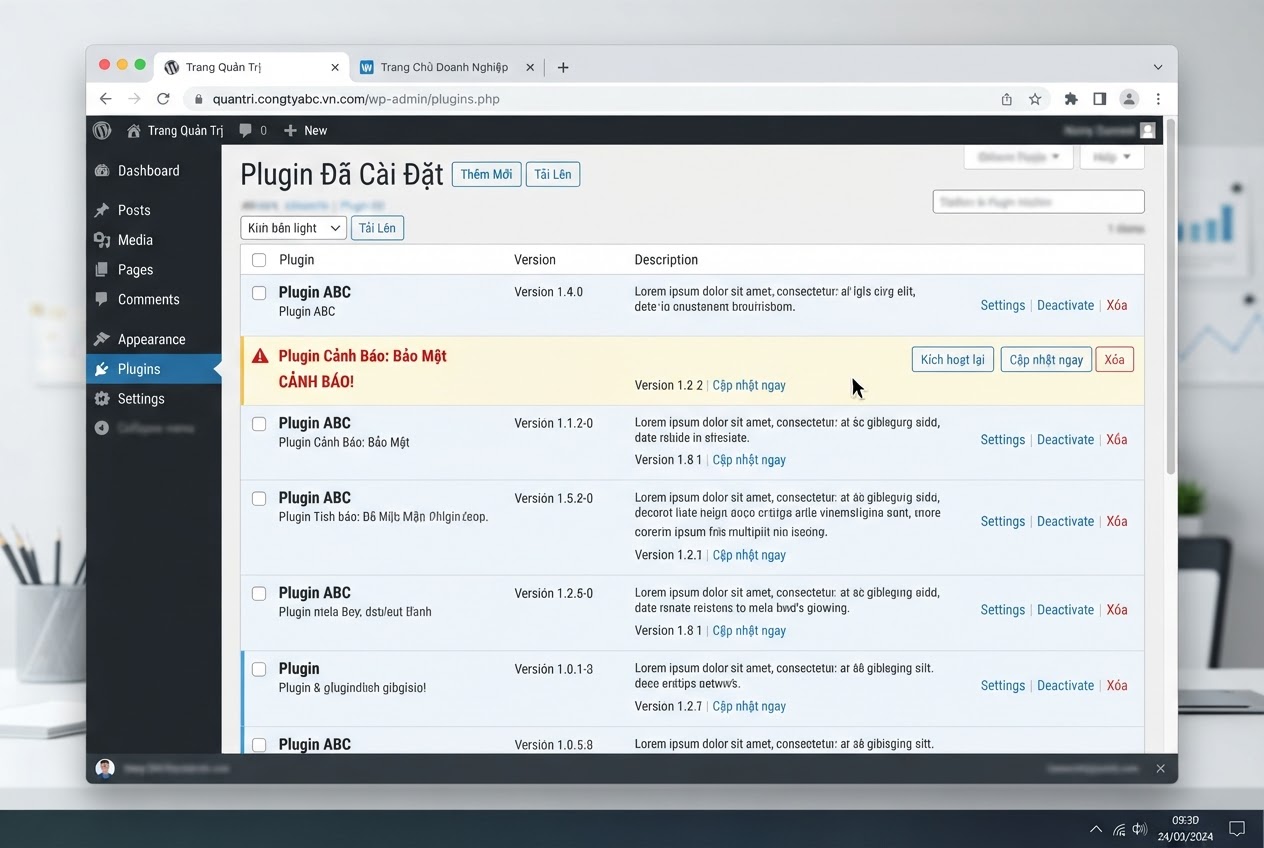
Nếu vẫn vào được /wp-admin, hãy mở mục Plugin đã cài đặt. Xem tiện ích nào vừa cập nhật, có cảnh báo không và chức năng nào bị ảnh hưởng. Đừng tắt hàng loạt vì bạn sẽ khó biết nguyên nhân thật.

- Bước 1: Xác định plugin nghi ngờ dựa vào thời điểm lỗi và tính năng hỏng.
- Bước 2: Đọc ghi chú cập nhật và yêu cầu phiên bản WordPress, PHP.
- Bước 3: Nếu đã sao lưu và hiểu ảnh hưởng, tạm tắt đúng một plugin để thử.
- Bước 4: Tải lại trang lỗi bằng cửa sổ riêng tư và kiểm tra chức năng liên quan.
- Bước 5: Nếu lỗi hết, chưa vội kết luận. Kiểm tra thêm xung đột với tiện ích khác hoặc dữ liệu bộ nhớ đệm.
Nếu plugin WordPress bị lỗi nhưng bạn không chắc tiện ích đó làm gì, hãy dừng ở bước quan sát. Tắt plugin thanh toán, bảo mật hoặc thành viên có thể làm khách không sử dụng được website.
6. Không vào được quản trị: đừng xóa plugin ngay
Trường hợp không vào được cả website lẫn quản trị thường khó hơn. Bạn có thể nhờ nhà cung cấp hosting xem nhật ký lỗi. Nhật ký là nơi ghi lại thông báo khi chương trình gặp sự cố.
Kỹ thuật viên có thể dùng công cụ quản lý tệp hoặc WP-CLI để tạm vô hiệu hóa một plugin nghi ngờ. Đây là thao tác trên hệ thống, không nên làm nếu chưa có bản sao lưu và chưa biết tên thư mục chính xác.
Đừng đổi tên cả thư mục plugin rồi để nguyên trong thời gian dài. Việc này có thể làm mất tính năng thanh toán, đặt hàng, gửi email hoặc bảo mật. Nếu cần thử, hãy có kế hoạch bật lại từng tiện ích và kiểm tra dữ liệu.
Khi plugin WordPress bị lỗi và quản trị không mở, hãy gửi cho kỹ thuật ba thông tin: địa chỉ trang lỗi, thời điểm lỗi và thay đổi gần nhất. Không gửi mật khẩu quản trị qua tin nhắn công khai.
7. Lỗi sau khi cập nhật plugin
Đây là tình huống phổ biến: hôm qua website bình thường, hôm nay vừa cập nhật xong thì chức năng hỏng. Nguyên nhân có thể là phiên bản mới không hợp với giao diện, WordPress, PHP hoặc một tiện ích khác.
Bạn hãy kiểm tra xem bản cập nhật có yêu cầu PHP cao hơn không, có thay đổi cách hoạt động không và nhà phát triển đã công bố lỗi tương tự chưa. Với website bán hàng, nên thử trên môi trường kiểm tra trước khi cập nhật trực tiếp.
Nếu plugin WordPress bị lỗi sau cập nhật, việc quay lại phiên bản cũ chỉ nên thực hiện khi có bản sao lưu, biết rõ rủi ro bảo mật và có nguồn phiên bản đáng tin cậy. Không tải bản plugin lạ từ các trang chia sẻ.
Một bản cập nhật có thể thay đổi dữ liệu trong cơ sở dữ liệu. Vì thế, hạ phiên bản plugin không phải lúc nào cũng đưa website về trạng thái cũ. Đây là lúc nên nhờ kỹ thuật đánh giá trước khi khôi phục.
8. Hai plugin xung đột nhau
Có khi từng plugin chạy riêng đều ổn, nhưng bật cùng lúc lại lỗi. Ví dụ hai tiện ích cùng sửa chức năng thanh toán, tối ưu JavaScript hoặc chặn truy cập. Khi đó, lỗi có thể chỉ xuất hiện ở một bước rất cụ thể.
Hãy ghi lại thao tác gây lỗi và kiểm tra từng thay đổi một. Sau mỗi lần thử, mở lại trang bằng cửa sổ riêng tư để tránh nhầm với dữ liệu lưu trong trình duyệt. Đừng tắt nhiều plugin cùng lúc rồi đoán plugin nào gây lỗi.
Nếu plugin WordPress bị lỗi do xung đột, hướng xử lý lâu dài có thể là chỉnh cấu hình, thay một tiện ích hoặc sửa phần tích hợp. Không nên giữ một cách vá tạm khiến website hoạt động lúc được lúc không.
9. Plugin làm website chậm hoặc quá tải
Không phải plugin nào cũng gây lỗi hiển thị. Một số tiện ích tạo tác vụ nền, quét dữ liệu hoặc tải quá nhiều tệp. Website có thể chậm, đặc biệt vào lúc nhiều khách truy cập.
Hãy hỏi hosting xem CPU, RAM hoặc số tiến trình có chạm giới hạn không. Đồng thời kiểm tra tác vụ sao lưu, quét bảo mật, đồng bộ sản phẩm và bộ nhớ đệm. Dung lượng ổ đĩa còn trống không có nghĩa là RAM vẫn đủ.
Khi plugin WordPress bị lỗi vì chạy nặng, cách xử lý có thể là đổi lịch tác vụ, tối ưu cấu hình hoặc thay tiện ích. Nâng gói hosting chỉ nên tính sau khi biết nguyên nhân và mức sử dụng thực tế.
10. Lỗi biểu mẫu liên hệ và email
Khách bấm gửi liên hệ nhưng không thấy thông báo, hoặc bạn không nhận được email. Đây có thể là lỗi biểu mẫu, cấu hình gửi thư, chống spam hoặc máy chủ email. Không nên kết luận ngay plugin liên hệ bị hỏng.
Bạn hãy gửi thử một biểu mẫu, kiểm tra thông báo trên màn hình và hộp thư rác. Nếu website có nơi lưu tin nhắn, xem dữ liệu đã được ghi lại chưa. Việc email không đến và việc biểu mẫu không lưu dữ liệu là hai vấn đề khác nhau.
Nếu plugin WordPress bị lỗi liên quan biểu mẫu, hãy ghi lại tên form, trang đặt form và thời gian thử. Với website cần nhận khách hàng mỗi ngày, nên ưu tiên kiểm tra luồng liên hệ trước các lỗi giao diện nhỏ.
Xem thêm hướng dẫn WordPress không gửi mail để phân biệt lỗi gửi thư với lỗi biểu mẫu.
11. Plugin bán hàng hoặc thanh toán gặp lỗi
Với website WooCommerce, lỗi giỏ hàng và thanh toán ảnh hưởng trực tiếp đến đơn hàng. Khách có thể xem sản phẩm bình thường nhưng không đặt mua được. Vì vậy, đừng chỉ mở trang chủ để kết luận website đã ổn.
Hãy thử thêm sản phẩm vào giỏ, thay đổi số lượng, nhập thông tin giao hàng và kiểm tra đến bước trước khi xác nhận thanh toán. Nếu cần thử giao dịch thật, phải có quy trình kiểm soát và hoàn tiền rõ ràng.
Khi plugin WordPress bị lỗi ở bước thanh toán, hãy lưu thông báo lỗi và xác định phương thức thanh toán nào gặp vấn đề. Không công khai thông tin thẻ, dữ liệu khách hoặc khóa kết nối của cổng thanh toán.
Nếu đơn hàng đang phát sinh, tránh khôi phục toàn bộ cơ sở dữ liệu chỉ để sửa một tiện ích. Hãy nhờ kỹ thuật kiểm tra phương án giữ nguyên đơn mới và xử lý phần gây lỗi.
12. Plugin bảo mật chặn nhầm người dùng
Có lúc khách không vào được trang đăng nhập hoặc bị chặn dù nhập đúng thông tin. Nguyên nhân có thể là quy tắc bảo mật, giới hạn số lần đăng nhập, tường lửa hoặc dịch vụ chống bot.
Hãy kiểm tra lỗi xuất hiện với mọi người hay chỉ một địa chỉ mạng. Nếu bạn còn quyền quản trị, xem nhật ký chặn của công cụ bảo mật. Không nên tắt toàn bộ lớp bảo vệ trong thời gian dài chỉ để thử.
Nếu plugin WordPress bị lỗi theo kiểu chặn nhầm, hãy điều chỉnh đúng quy tắc hoặc nhờ nhà cung cấp hỗ trợ. Đừng đưa toàn bộ địa chỉ IP vào danh sách cho phép khi chưa rõ rủi ro.
13. Plugin SEO, cache và tối ưu giao diện
Một số lỗi chỉ xuất hiện sau khi bật cache, gộp tệp CSS hoặc trì hoãn JavaScript. Ví dụ nút bấm không chạy trên điện thoại, nhưng máy tính vẫn bình thường. Bạn nên thử xóa bộ nhớ đệm và so sánh trên hai thiết bị.
Với plugin SEO, hãy kiểm tra tiêu đề, mô tả và đường dẫn trang sau khi thay đổi cấu hình. Không nên cài hai tiện ích cùng quản lý một chức năng SEO mà không hiểu cách chúng phối hợp.
Khi plugin WordPress bị lỗi liên quan tối ưu tốc độ, đừng tắt tất cả chức năng rồi để mặc. Hãy xác định tùy chọn nào gây lỗi, thử lại và ghi rõ cấu hình an toàn để tránh tái diễn.
14. Các thông báo lỗi thường thấy
Bạn không cần học lập trình để hiểu sơ bộ những dòng báo lỗi này. Chỉ cần chụp đúng thông báo và gửi cho người kiểm tra.
- There has been a critical error: WordPress gặp lỗi nghiêm trọng; nguyên nhân cụ thể cần xem nhật ký.
- PHP Fatal error: Một phần mã chương trình không chạy được; dòng lỗi thường cho biết tệp liên quan.
- Allowed memory size exhausted: Tác vụ vượt giới hạn bộ nhớ PHP; chưa thể kết luận chỉ cần nâng RAM.
- 500 Internal Server Error: Máy chủ không xử lý được yêu cầu; có thể do nhiều nguyên nhân.
- 403 Forbidden: Truy cập bị từ chối; cần kiểm tra quyền và quy tắc bảo mật.
Khi plugin WordPress bị lỗi, dòng báo lỗi có thể chứa đường dẫn máy chủ hoặc thông tin nhạy cảm. Hãy che dữ liệu riêng tư trước khi đăng lên nhóm hỗ trợ công khai.
15. Những việc không nên làm
- ❌ Xóa toàn bộ plugin để thử vận may.
- ❌ Cài lại WordPress khi chưa biết lỗi và chưa sao lưu.
- ❌ Dùng plugin bẻ khóa hoặc tải từ nguồn không rõ.
- ❌ Khôi phục bản sao lưu cũ mà bỏ qua đơn hàng mới.
- ❌ Chỉnh mã nguồn trực tiếp trên website đang có khách.
- ❌ Gửi mật khẩu, mã API hoặc thông tin thanh toán qua nơi công khai.
Nếu plugin WordPress bị lỗi, thao tác ít nhưng đúng thường tốt hơn thử hàng loạt cách trên mạng. Mỗi lần thay đổi chỉ nên kiểm tra một nguyên nhân để còn biết bước nào có tác dụng.
16. Khi nào nên nhờ kỹ thuật?
Khi plugin WordPress bị lỗi, bạn có thể tự ghi nhận dấu hiệu, kiểm tra trình duyệt và xem tiện ích vừa cập nhật. Nhưng nếu website đang bán hàng, không vào được quản trị hoặc cần chỉnh file hệ thống, nên nhờ người có kinh nghiệm.
Hãy liên hệ kỹ thuật khi có dữ liệu khách hàng, thanh toán, thành viên hoặc đơn hàng cần giữ nguyên. Những hệ thống này không phù hợp với cách thử sửa bằng việc tắt mọi thứ rồi bật lại.
Nếu plugin WordPress bị lỗi nhiều lần sau mỗi lần cập nhật, bạn nên yêu cầu kiểm tra tổng thể các tiện ích đang dùng. Có thể website có quá nhiều chức năng trùng nhau hoặc thiếu quy trình thử nghiệm.
17. Chi phí sửa plugin WordPress bị lỗi
Chi phí phụ thuộc nguyên nhân, mức ảnh hưởng và việc có cần khôi phục dữ liệu hay không. Không thể báo một mức cố định chỉ dựa vào ảnh chụp lỗi.
| Hạng mục | Chi phí tham khảo |
|---|---|
| 🔧 Lỗi plugin hoặc cấu hình đơn giản | Từ 300.000đ |
| 🔄 Xung đột sau cập nhật | Báo giá sau kiểm tra |
| 🛒 Lỗi giỏ hàng, thanh toán | Báo giá sau kiểm tra |
| 💾 Khôi phục dữ liệu, xử lý mã nguồn | Báo giá theo tình trạng thực tế |
Trước khi đồng ý sửa, bạn nên hỏi rõ phạm vi công việc, có sao lưu không, cần tạm ngừng website bao lâu và cách kiểm tra sau khi hoàn tất. Báo giá cần dựa trên tình trạng thực tế, không chỉ số lượng plugin.
18. Kiểm tra lại sau khi sửa
Sau khi sửa plugin WordPress bị lỗi, website hiện trang chủ chưa có nghĩa là đã hết lỗi. Hãy kiểm tra đúng chức năng từng bị hỏng và những phần quan trọng với khách hàng.
- ✅ Trang chủ và trang sản phẩm hiển thị bình thường.
- ✅ Menu, nút bấm và giao diện điện thoại hoạt động.
- ✅ Form liên hệ gửi được và người quản lý nhận được thông báo.
- ✅ Giỏ hàng, thanh toán, email đơn hàng được thử đúng quy trình.
- ✅ Trang quản trị đăng nhập được, không còn cảnh báo mới.
- ✅ Có bản sao lưu sau khi sửa và ghi lại plugin đã thay đổi.
Nếu plugin WordPress bị lỗi đã được xử lý, hãy ghi lại phiên bản đang dùng và nguyên nhân. Lần cập nhật sau, thông tin này giúp tránh lặp lại sự cố.
19. Cách giảm nguy cơ lỗi lần sau
Không cần cài thật nhiều plugin để website tốt hơn. Chỉ giữ tiện ích có chức năng rõ ràng, được cập nhật và phù hợp với hệ thống hiện tại.
Trước khi cập nhật, nên sao lưu và thử trên bản kiểm tra nếu website có nhiều đơn hàng. Với plugin quan trọng, đọc thông tin thay đổi phiên bản và kiểm tra tính tương thích. Sau cập nhật, mở lại các chức năng chính.
Nếu plugin WordPress bị lỗi thường xuyên, bạn nên lập danh sách tiện ích: tên, chức năng, người phụ trách và ngày cập nhật. Một bảng nhỏ cũng giúp quản lý website dễ hơn nhiều.
20. Câu hỏi thường gặp
❓ Tắt plugin có mất bài viết không?
Thường không làm mất bài viết. Nhưng tính năng do plugin cung cấp có thể ngừng chạy. Một số tiện ích lưu dữ liệu riêng nên vẫn cần sao lưu trước.
❓ Có nên cập nhật tất cả plugin cùng lúc?
Không nên với website quan trọng. Cập nhật từng nhóm nhỏ giúp dễ biết thay đổi nào gây lỗi và kiểm tra lại sau mỗi bước.
❓ Website trắng trang có chắc do plugin?
Không. Hosting, giao diện hoặc mã nguồn cũng có thể gây trắng trang. Cần kiểm tra thời điểm lỗi và nhật ký hệ thống.
❓ Plugin lỗi có ảnh hưởng SEO không?
Có thể. Nếu trang không truy cập được, nội dung biến mất hoặc liên kết hỏng kéo dài, trải nghiệm người dùng và khả năng thu thập dữ liệu có thể bị ảnh hưởng.
❓ Có nên dùng bản plugin cũ?
Chỉ khi có lý do rõ ràng và đánh giá rủi ro. Bản cũ có thể chứa lỗi bảo mật hoặc không hợp với dữ liệu đã nâng cấp.
❓ Không biết kỹ thuật có tự sửa được không?
Bạn có thể kiểm tra dấu hiệu và ghi lại thông tin. Nếu phải sửa file, khôi phục dữ liệu hoặc xử lý thanh toán, nên nhờ kỹ thuật.
21. Cần hỗ trợ sửa plugin WordPress bị lỗi?
Nếu plugin WordPress bị lỗi và bạn chưa biết nguyên nhân, hãy gửi địa chỉ website, ảnh màn hình lỗi, thời điểm xảy ra và thao tác vừa thực hiện. Những thông tin này giúp kiểm tra đúng vấn đề trước khi báo giá.
📩 Cần sửa website? Hãy mô tả lỗi đang gặp và chức năng bị ảnh hưởng. Bạn có thể tham khảo dịch vụ sửa lỗi WordPress. Với lỗi trắng trang, xem thêm hướng dẫn kiểm tra WordPress bị trắng trang.
Có thể bạn quan tâm