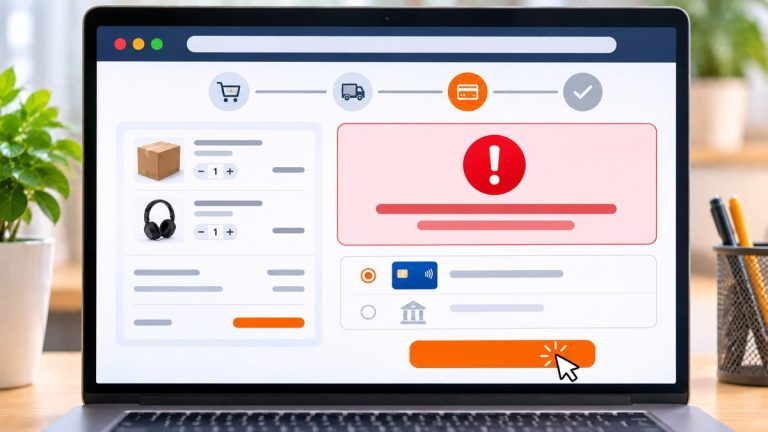
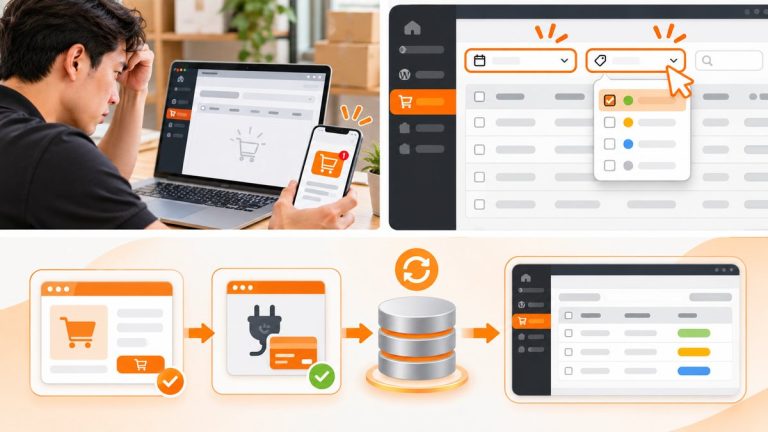
WooCommerce không thêm giỏ hàng? Khách bấm nút mua nhưng giỏ vẫn trống, hoặc sản phẩm vừa thêm lại biến mất? Bạn hãy thử mua bằng cửa sổ ẩn danh và điện thoại trước. Nếu nhiều người cùng gặp lỗi, nên kiểm tra cache, trang giỏ hàng và plugin để tránh mất đơn.
1. WooCommerce không thêm giỏ hàng là lỗi gì?
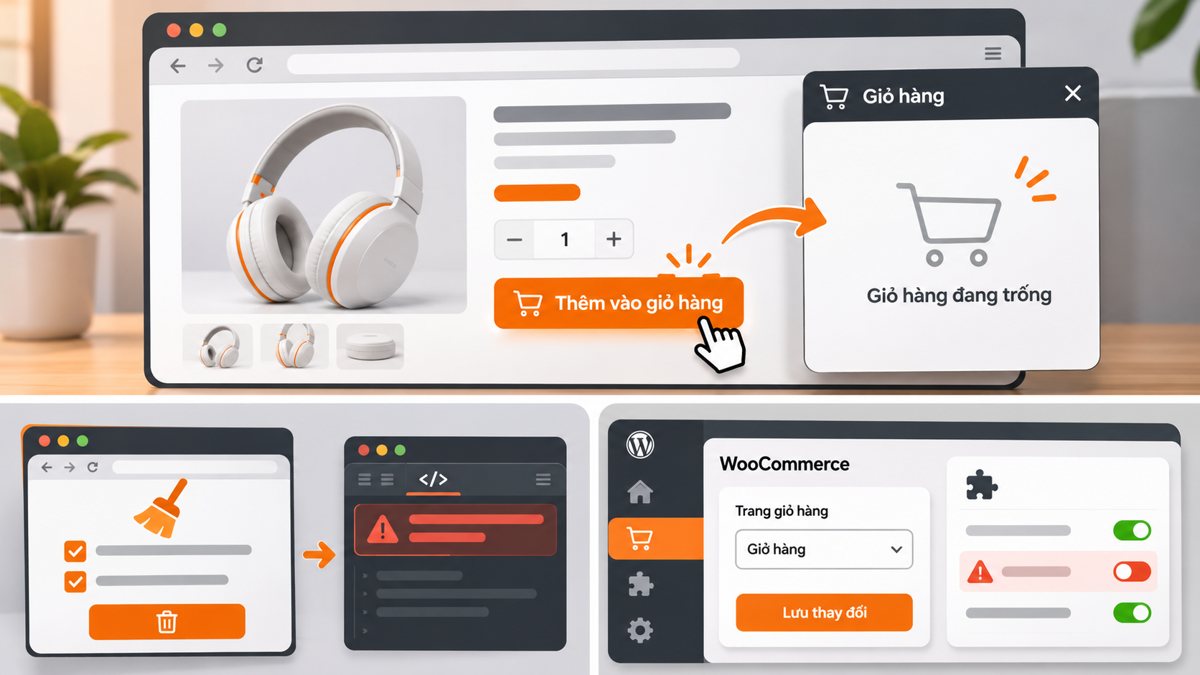
WooCommerce không thêm giỏ hàng là tình trạng khách nhấn “Thêm vào giỏ hàng” nhưng sản phẩm không được lưu vào giỏ. Có lúc nút quay mãi, có lúc giỏ hiện số lượng rồi lại về 0.
Lỗi này khác với đơn hàng không hiển thị. Ở đây khách chưa đi tới bước đặt hàng, nên cửa hàng có thể mất khách trước khi thanh toán.
2. Dấu hiệu dễ nhận biết
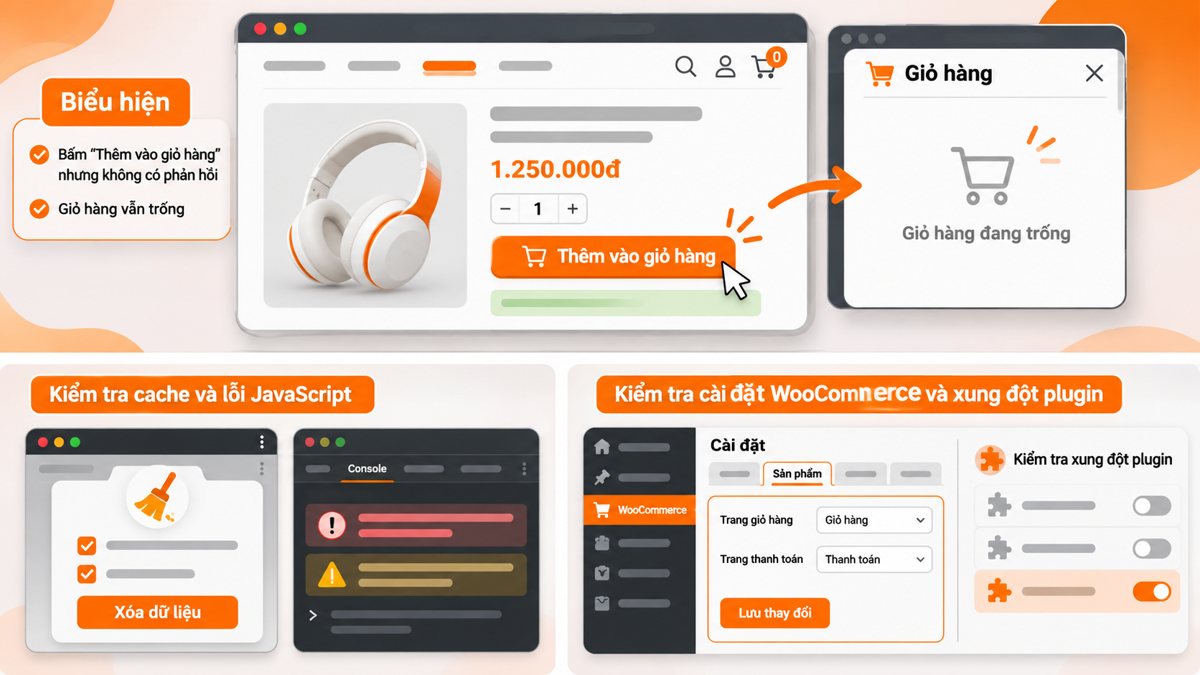
- ✅ Nhấn “Thêm vào giỏ hàng” nhưng không có phản hồi.
- ✅ Thông báo đã thêm thành công, nhưng vào giỏ lại trống.
- ✅ Giỏ hàng hoạt động trên máy tính nhưng lỗi trên điện thoại.
- ✅ Khách chưa đăng nhập không thêm được, còn quản trị viên vẫn mua thử được.
- ✅ Sản phẩm có biến thể như màu, kích thước nhưng bấm mua không chạy.
💡 Hãy ghi lại tên sản phẩm, thiết bị, trình duyệt và thời điểm lỗi. Đây là thông tin rất hữu ích khi cần hỗ trợ.
3. Khách tự kiểm tra trong 5 phút
- Bước 1: Mở website bằng cửa sổ ẩn danh, thử thêm một sản phẩm đơn giản.
- Bước 2: Đổi sang điện thoại dùng 4G để kiểm tra.
- Bước 3: Thử một sản phẩm khác và sản phẩm có biến thể.
- Bước 4: Mở trang giỏ hàng, kiểm tra sản phẩm có xuất hiện không.
- Bước 5: Chụp màn hình lỗi và ghi lại đường dẫn sản phẩm.
Khi WooCommerce không thêm giỏ hàng với chỉ một sản phẩm, hãy kiểm tra riêng sản phẩm đó. Nếu toàn bộ sản phẩm đều lỗi, cần xem cấu hình website và hệ thống giỏ hàng.

4. Nguyên nhân WooCommerce không thêm giỏ hàng và cách sửa
1. Cache giữ nhầm trang giỏ hàng
Dấu hiệu: Khách vừa thêm sản phẩm nhưng giỏ vẫn hiển thị dữ liệu cũ.
Tự kiểm tra: Thử cửa sổ ẩn danh và một mạng khác. Xem lỗi có xuất hiện với mọi khách không.
Hướng xử lý: Nếu có nút xóa cache trong WordPress, hãy thử xóa cache rồi kiểm tra lại. Nếu giỏ vẫn trống, cần kiểm tra cài đặt cache để mỗi khách nhìn thấy đúng giỏ hàng của mình.
2. Plugin hoặc giao diện xung đột
Dấu hiệu: Nút mua ngừng hoạt động sau khi cập nhật plugin hoặc thay giao diện.
Tự kiểm tra: Ghi lại plugin hoặc theme vừa cập nhật, kiểm tra sản phẩm trên điện thoại.
Hướng xử lý: Kiểm tra plugin vừa cập nhật. Nếu lỗi xuất hiện ngay sau cập nhật, hãy sao lưu và nhờ người sửa web kiểm tra plugin đó. Đừng tắt hàng loạt plugin khi cửa hàng đang bán.
3. Trang giỏ hàng cài sai
Dấu hiệu: Nút mua có vẻ hoạt động nhưng đường dẫn giỏ hàng bị lỗi hoặc không đúng trang.
Tự kiểm tra: Vào WooCommerce → Cài đặt → Nâng cao để xem trang giỏ hàng được chọn. Tên mục có thể khác theo phiên bản.
Hướng xử lý: Kiểm tra trang giỏ hàng còn tồn tại và đã xuất bản. Nếu trang bị xóa hoặc chọn nhầm, hãy chọn lại đúng trang. Không tạo thêm nhiều trang giỏ giống nhau.
4. Sản phẩm chưa đủ điều kiện mua
Dấu hiệu: Chỉ một số sản phẩm lỗi, nhất là sản phẩm cần chọn màu hoặc kích thước.
Tự kiểm tra: Kiểm tra tồn kho, trạng thái sản phẩm, biến thể và các lựa chọn bắt buộc.
Hướng xử lý: Điền đủ lựa chọn và xác nhận sản phẩm còn hàng, được phép mua. Kiểm tra lại bằng tài khoản khách.
5. Lỗi JavaScript ở nút mua
Dấu hiệu: Nhấn nút không phản hồi hoặc biểu tượng tải quay mãi.
Tự kiểm tra: Thử lại trên điện thoại và máy tính. Nếu nút vẫn không phản hồi, hãy chụp màn hình để người sửa web kiểm tra.
Hướng xử lý: Thử tắt tính năng tăng tốc JavaScript nếu bạn biết cách bật lại. Nếu nút mua vẫn không chạy, hãy nhờ người sửa web kiểm tra phần gây lỗi. Không tự xóa code.
6. Cookie hoặc phiên giỏ hàng bị lỗi
Dấu hiệu: Sản phẩm vừa thêm rồi mất khi chuyển trang hoặc đổi đường dẫn.
Tự kiểm tra: Kiểm tra website có chuyển qua lại giữa www và không www, HTTP và HTTPS không.
Hướng xử lý: Kiểm tra website có tự đổi địa chỉ khi chuyển trang không. Nếu giỏ cứ mất sản phẩm, hãy nhờ người sửa web kiểm tra cách website ghi nhớ giỏ hàng. Không xóa dữ liệu khách.
7. Hosting hoặc lớp bảo mật chặn yêu cầu
Dấu hiệu: Giỏ hàng lỗi vào giờ đông khách hoặc khi bật tính năng chống bot.
Tự kiểm tra: Kiểm tra thời điểm xảy ra, thông báo 403/500 nếu có và tình trạng các trang khác.
Hướng xử lý: Gửi thời điểm bị lỗi cho nhà cung cấp hosting để họ kiểm tra. Lỗi này có thể do máy chủ quá tải hoặc chặn nhầm nút mua, không có nghĩa là hosting đã đầy dung lượng.
5. Bảng khoanh vùng lỗi nhanh
| Khách gặp gì? | Kiểm tra trước |
|---|---|
| Giỏ trống sau khi chuyển trang | Cache, cookie, phiên giỏ |
| Chỉ một sản phẩm lỗi | Tồn kho, biến thể |
| Nút bấm không phản hồi | JavaScript, plugin, theme |
| Chỉ khách chưa đăng nhập bị lỗi | Cache và phiên khách |
| Lỗi sau cập nhật | Plugin hoặc giao diện vừa thay đổi |
6. Kiểm tra đã sửa xong chưa?
- ✅ Thêm sản phẩm đơn giản vào giỏ thành công.
- ✅ Thêm sản phẩm có biến thể sau khi chọn đủ thông tin.
- ✅ Chuyển trang rồi quay lại, sản phẩm vẫn còn trong giỏ.
- ✅ Khách chưa đăng nhập cũng mua thử được.
- ✅ Thử trên điện thoại, máy tính và một mạng khác.
- ✅ Thử tới trang thanh toán nhưng không tạo đơn thật nếu chưa có quy trình kiểm thử.
Khi kiểm tra WooCommerce không thêm giỏ hàng, đừng chỉ thử khi đang đăng nhập quản trị. Khách mua hàng bình thường mới là người cần kiểm tra kỹ nhất.
7. Lưu ý quan trọng trước khi sửa
- ⚠️ Sao lưu file và dữ liệu trước khi thay đổi plugin, theme hoặc cache.
- ⚠️ Không tắt tất cả plugin trên website đang có khách đặt hàng.
- ⚠️ Không xóa dữ liệu phiên, giỏ hàng hoặc đơn hàng hàng loạt.
- ⚠️ Không tắt toàn bộ tường lửa chỉ để nút mua hoạt động.
- ⚠️ Nếu website đang chạy quảng cáo, nên ưu tiên xử lý sớm để tránh mất khách.
8. Chi phí sửa WooCommerce không thêm giỏ hàng
| Hạng mục | Chi phí tham khảo |
|---|---|
| Lỗi cấu hình đơn giản | Từ 300.000đ |
| Xung đột plugin, theme | Báo giá sau kiểm tra |
| Lỗi cache, cookie, AJAX | Báo giá sau kiểm tra |
| Code giỏ hàng tùy chỉnh | Báo giá sau kiểm tra |
Chỉnh Sửa Web có thể kiểm tra nguyên nhân, sửa phần gây lỗi và thử lại quy trình mua hàng tùy tình trạng thực tế. Báo giá sau khi xác định phạm vi xử lý.
9. Câu hỏi thường gặp
Vì sao quản trị viên thêm được nhưng khách không thêm được?
Thường cần kiểm tra cache và phiên giỏ hàng dành cho khách chưa đăng nhập. Khi WooCommerce không thêm giỏ hàng, đừng kết luận do plugin nếu chưa thử bằng tài khoản khách.
WooCommerce không thêm giỏ hàng có làm mất đơn cũ không?
Bản thân lỗi nút thêm giỏ thường không xóa đơn cũ. Tuy nhiên không nên tự xóa dữ liệu khi sửa.
Có cần cài lại WooCommerce không?
Với lỗi WooCommerce không thêm giỏ hàng, thường không nên cài lại ngay. Hãy kiểm tra cache, cấu hình giỏ và plugin trước.
Lỗi này có phải hosting yếu?
Không nhất thiết. Thiếu RAM, CPU quá tải hoặc lỗi máy chủ có thể ảnh hưởng yêu cầu mua hàng, nhưng cần xem nhật ký để xác định.
Làm sao biết lỗi đã hết?
Thử thêm hàng, chuyển trang, mở giỏ và đi tới thanh toán trên nhiều thiết bị, đặc biệt khi chưa đăng nhập.
Cần gửi gì để được hỗ trợ?
Nếu WooCommerce không thêm giỏ hàng, hãy gửi URL website, link sản phẩm, ảnh hoặc video lỗi, thời điểm bắt đầu và cho biết khách dùng điện thoại hay máy tính.
10. Cần hỗ trợ sửa giỏ hàng WooCommerce?
📩 Giỏ hàng không nhận sản phẩm? Gửi link website, link sản phẩm và ảnh lỗi qua kênh liên hệ trên Chỉnh Sửa Web. Chúng tôi có thể kiểm tra nguyên nhân, tư vấn cách sửa hoặc khôi phục chức năng mua hàng tùy trường hợp.
Xem thêm dịch vụ sửa lỗi WordPress, plugin WordPress bị lỗi và WooCommerce đơn hàng không hiển thị.
Có thể bạn quan tâm