Website lỗi 404 khi khách bấm vào sản phẩm, bài viết hoặc đường dẫn từ Google? Trang chủ vẫn mở được nhưng trang cần xem lại báo “Không tìm thấy trang”. Trước tiên hãy kiểm tra đường dẫn có bị gõ sai, bài viết có còn tồn tại và có vừa đổi địa chỉ không. Nếu trang bán hàng quan trọng bị lỗi, nên xử lý sớm để khách không bỏ đi.
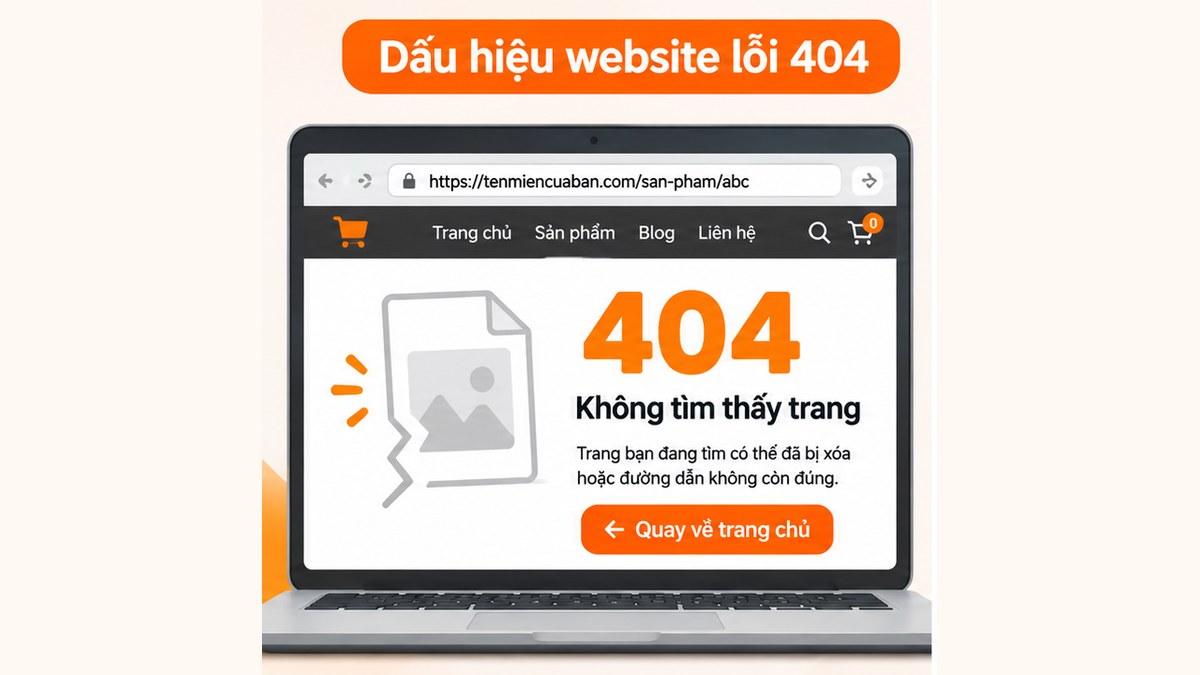
Website lỗi 404 là gì?
404 Not Found nghĩa là máy chủ không tìm thấy nội dung tại địa chỉ khách vừa mở. Lỗi này khác với tình trạng toàn bộ website không truy cập được: nhiều trường hợp trang chủ vẫn chạy bình thường.
Ví dụ, cửa hàng đổi địa chỉ sản phẩm nhưng khách vẫn bấm đường dẫn cũ. Khi đó, website lỗi 404 ở riêng trang sản phẩm dù các trang khác vẫn mở được.
Dấu hiệu thường gặp
- ✅ Bấm sản phẩm từ Google nhưng nhận thông báo 404 hoặc “Không tìm thấy trang”.
- ✅ Trang chủ vào được, một vài bài viết hoặc danh mục lại không mở được.
- ✅ Menu hoặc nút mua hàng dẫn tới địa chỉ không tồn tại.
- ✅ Sau khi đổi đường dẫn bài viết, liên kết cũ không còn dùng được.
💡 Hãy thử mở đúng đường dẫn trên điện thoại hoặc cửa sổ ẩn danh. Nếu chỉ một thiết bị gặp lỗi, cần kiểm tra lại bộ nhớ đệm hoặc kết nối trước khi sửa website.
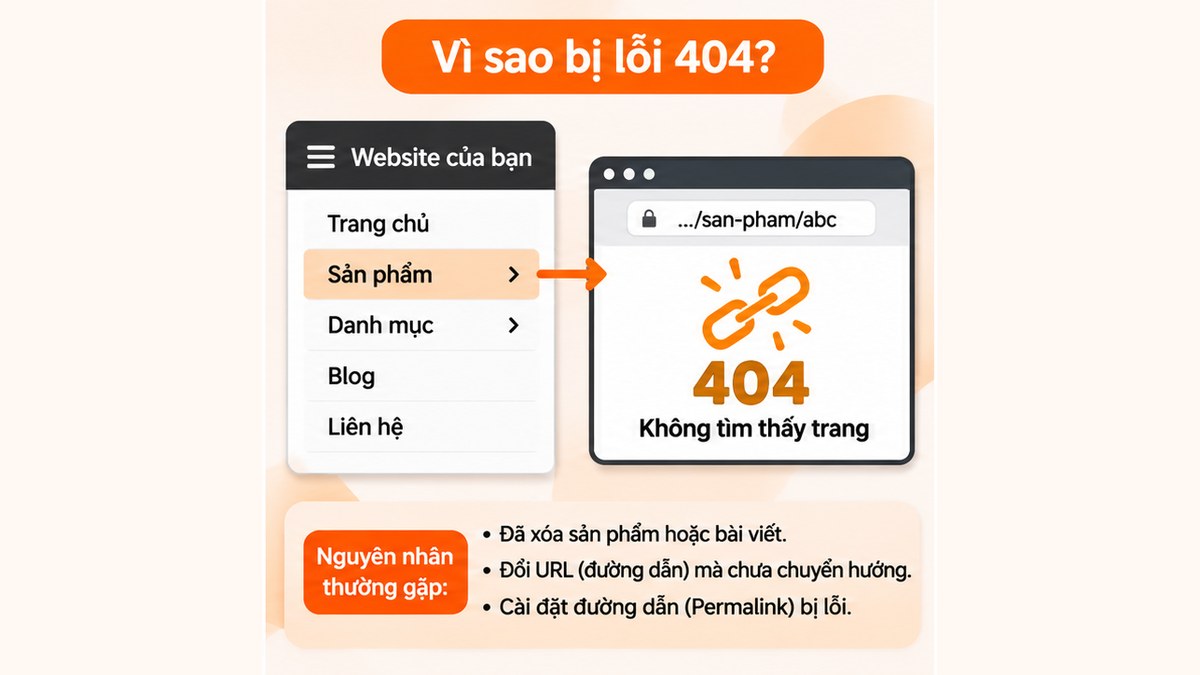
Vì sao website lỗi 404?
1. Bài viết hoặc sản phẩm đã bị xóa
Dấu hiệu: khách bấm liên kết cũ nhưng không thấy nội dung. Vào mục Bài viết hoặc Sản phẩm trong WordPress, tìm tên nội dung và kiểm tra cả Thùng rác.
Nếu xóa nhầm, hãy khôi phục đúng bài. Nếu sản phẩm đã ngừng bán, nên đưa khách tới sản phẩm thay thế phù hợp thay vì chuyển tất cả về trang chủ.
2. Đã đổi địa chỉ bài viết
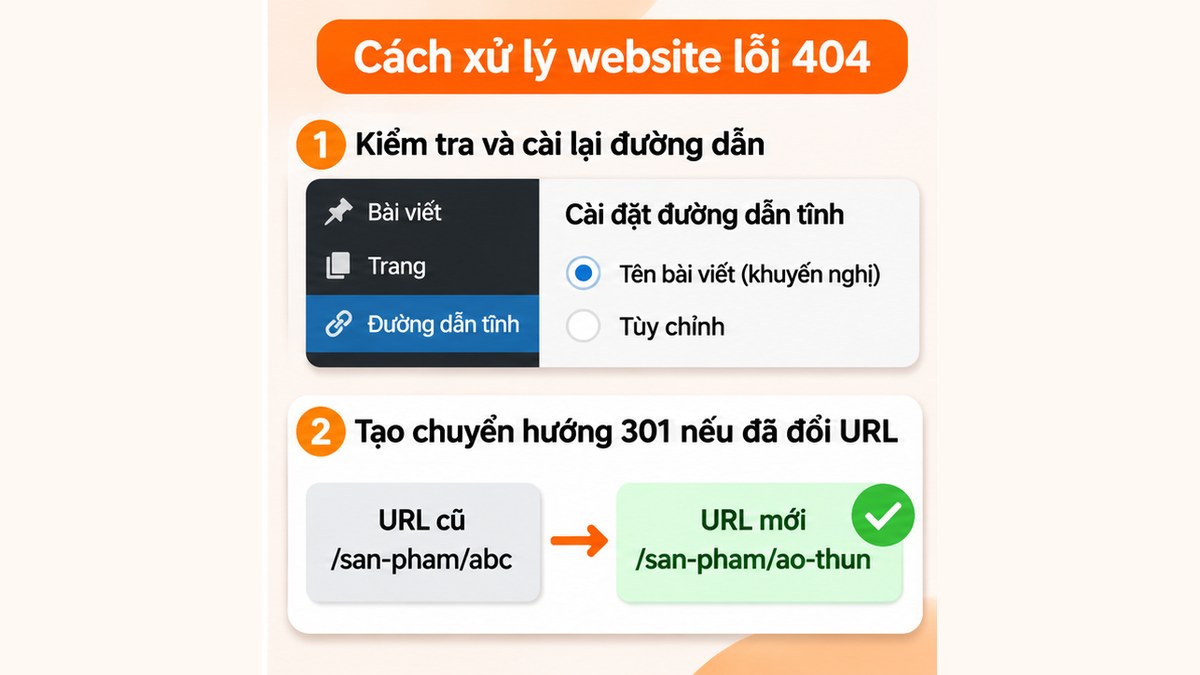
Dấu hiệu: địa chỉ mới mở được nhưng địa chỉ cũ báo 404. Hãy xem phần Đường dẫn trong màn hình sửa bài để đối chiếu.
Khi đổi URL, nên tạo chuyển hướng 301 từ đường dẫn cũ sang trang mới có nội dung tương ứng. Đây là cách đưa khách đang dùng liên kết cũ tới đúng trang.
3. Cài đặt đường dẫn WordPress gặp lỗi
Dấu hiệu: nhiều bài viết cùng báo 404 sau khi chuyển hosting, cập nhật hoặc thay đổi cấu hình. Vào Cài đặt → Đường dẫn tĩnh, kiểm tra cấu trúc đang sử dụng.
Nếu không cố ý đổi cấu trúc, có thể bấm Lưu thay đổi để WordPress cập nhật lại quy tắc đường dẫn. Nếu vẫn lỗi, cần kiểm tra cấu hình máy chủ; đừng tự xóa file cấu hình.
4. Menu hoặc nút trên website dẫn sai
Dấu hiệu: tìm được trang qua ô tìm kiếm nhưng bấm menu lại báo lỗi. Kiểm tra địa chỉ của mục menu hoặc nút đang dẫn khách đi.
Sửa lại đúng đường dẫn hiện tại rồi thử bấm trên máy tính và điện thoại. Website lỗi 404 kiểu này thường chỉ ảnh hưởng vài nút hoặc menu.
5. Đường dẫn sản phẩm hoặc danh mục WooCommerce bị thay đổi
Dấu hiệu: trang sản phẩm không mở được sau khi chỉnh danh mục hoặc cấu trúc đường dẫn. Hãy kiểm tra sản phẩm còn ở trạng thái xuất bản và địa chỉ đang dùng.
Không nên đổi hàng loạt đường dẫn sản phẩm khi chưa có danh sách URL cũ. Với cửa hàng nhiều sản phẩm, cần kiểm tra chuyển hướng để tránh khách từ Google gặp lỗi.
Cách xử lý website lỗi 404 theo thứ tự dễ làm
- Bước 1: Sao chép địa chỉ bị lỗi và thử mở lại, tránh gõ nhầm.
- Bước 2: Tìm bài viết hoặc sản phẩm trong WordPress, kiểm tra còn xuất bản không.
- Bước 3: Nếu vừa đổi địa chỉ, xác định URL mới và tạo chuyển hướng 301 phù hợp.
- Bước 4: Nếu nhiều trang cùng lỗi, kiểm tra và lưu lại cài đặt Đường dẫn tĩnh.
- Bước 5: Mở lại bằng điện thoại, cửa sổ ẩn danh và bấm thử từ menu.
⚠️ Trước khi thay đổi hàng loạt URL, hãy sao lưu website. Đừng chuyển mọi trang lỗi về trang chủ, vì khách có thể không tìm được sản phẩm đang cần.
Bảng nhận biết nguyên nhân
| Dấu hiệu | Nên kiểm tra | Hướng xử lý |
| Chỉ một bài bị 404 | Bài đã xóa hoặc đổi URL | Khôi phục hoặc chuyển hướng đúng trang |
| Nhiều bài cùng lỗi | Cài đặt đường dẫn, máy chủ | Lưu lại đường dẫn tĩnh, kiểm tra cấu hình |
| Chỉ bấm menu mới lỗi | Liên kết trong menu | Sửa URL menu |
| Sản phẩm cũ không mở | Trạng thái sản phẩm, URL mới | Chọn trang thay thế phù hợp |
Làm sao biết đã sửa xong?
Sau khi xử lý website lỗi 404, hãy mở lại đường dẫn cũ. Trang phải hiển thị đúng nội dung hoặc chuyển tới trang thay thế phù hợp, không lặp chuyển hướng.
- ✅ Kiểm tra cả máy tính và điện thoại.
- ✅ Bấm thử menu, liên kết trong bài và sản phẩm liên quan.
- ✅ Nếu đã đổi URL, kiểm tra đường dẫn cũ dẫn tới đúng trang mới.
Chi phí sửa lỗi tham khảo
| Hạng mục | Chi phí |
| Sửa một liên kết hoặc lỗi đơn giản | Từ 300.000đ |
| Kiểm tra lỗi 404 trên nhiều trang, cấu hình chuyển hướng | Báo giá sau kiểm tra |
| Rà soát hàng loạt sản phẩm hoặc lỗi máy chủ | Báo giá sau kiểm tra |
Mức giá thực tế phụ thuộc số lượng trang bị lỗi và nguyên nhân. Không phải mọi trường hợp đều cần thuê sửa: nếu chỉ gõ sai đường dẫn, bạn có thể tự điều chỉnh.
Lưu ý quan trọng
Không phải trang 404 nào cũng cần chuyển hướng. Với nội dung đã xóa vĩnh viễn và không có trang thay thế tương đương, để trả về 404 hoặc 410 có thể phù hợp hơn chuyển khách tới một trang không liên quan.
Nếu website lỗi 404 sau khi chuyển hosting hoặc đổi tên miền, nên kiểm tra cả cấu hình máy chủ và các liên kết cũ. Không tự chỉnh file hệ thống khi chưa có bản sao lưu.
Câu hỏi thường gặp
Website lỗi 404 có làm mất dữ liệu không?
Không nhất thiết. Lỗi 404 chỉ cho biết nội dung không tìm thấy tại đường dẫn đó; bài viết có thể vẫn còn ở địa chỉ khác.
Lỗi 404 có ảnh hưởng đơn hàng không?
Có thể. Nếu khách bấm sản phẩm hoặc trang cần mua mà gặp lỗi, họ không thể tiếp tục từ đường dẫn đó. Hãy ưu tiên sửa những trang đang có khách truy cập.
Lưu lại đường dẫn tĩnh có xóa bài viết không?
Thông thường không. Thao tác này cập nhật quy tắc đường dẫn, nhưng vẫn nên sao lưu trước khi chỉnh cấu hình lớn.
Có nên chuyển tất cả lỗi 404 về trang chủ?
Không nên. Hãy chuyển hướng đến trang thay thế có nội dung gần nhất khi phù hợp, tránh làm khách mất phương hướng.
Cần hỗ trợ kiểm tra và sửa lỗi?
Nếu website lỗi 404 trên nhiều sản phẩm hoặc không rõ nguyên nhân, hãy gửi URL bị lỗi, ảnh chụp màn hình và thời điểm bắt đầu gặp lỗi qua trang liên hệ của Chỉnh Sửa Web. Chúng tôi có thể kiểm tra nguyên nhân, sửa đường dẫn, thiết lập chuyển hướng phù hợp hoặc khôi phục hoạt động tùy trường hợp.
Bạn có thể xem thêm website lỗi 504, plugin WordPress bị lỗi và dịch vụ sửa lỗi WordPress.
Có thể bạn quan tâm