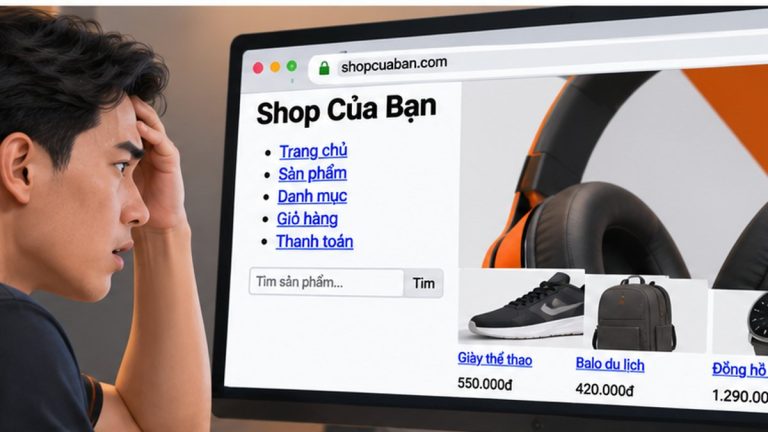
website không hiển thị ảnh: Ảnh sản phẩm, banner hoặc hình trong bài viết biến mất có thể khiến khách hàng không hiểu sản phẩm và rời trang. Đừng tải lại toàn bộ ảnh ngay: trước hết cần xác định ảnh bị lỗi tại trang nào và URL ảnh còn mở được hay không.
Dấu hiệu cần kiểm tra ngay
- ✅ Khách mở website được nhưng một chức năng quan trọng không hoạt động.
- ✅ Lỗi xuất hiện sau thay đổi plugin, hosting hoặc cấu hình.
- ✅ Lỗi có thể xảy ra trên một số trình duyệt hoặc thiết bị.
- ✅ Doanh nghiệp khó đo lường số khách bị ảnh hưởng nếu không kiểm tra thường xuyên.
Các nguyên nhân thường gặp và cách phân biệt
1. Đường dẫn ảnh trả về 404
Ảnh từng tồn tại nhưng đã bị xóa, di chuyển thư mục hoặc đổi tên. Mở URL ảnh trong tab riêng để xác nhận; đối chiếu với Thư viện WordPress và bản sao lưu.
2. Website chuyển HTTPS nhưng ảnh vẫn dùng HTTP
Trình duyệt có thể chặn tài nguyên không an toàn. Mở công cụ Developer Tools, xem lỗi mixed content; sửa URL nguồn đúng cách và sao lưu dữ liệu trước khi thay hàng loạt.
3. Plugin tối ưu ảnh hoặc CDN gặp sự cố
Ảnh WebP/AVIF có thể không được tạo, đường dẫn CDN hết hiệu lực hoặc quy tắc rewrite sai. Kiểm tra một ảnh gốc và một ảnh tối ưu, sau đó tạm ngừng đúng tính năng gây lỗi trên môi trường thử nghiệm.
4. Quyền truy cập tệp, hotlink hoặc firewall
Máy chủ trả 403 cho tệp ảnh dù trang vẫn mở. Cần kiểm tra quyền thư mục, quy tắc bảo vệ ảnh và log truy cập, không cấp quyền 777 để sửa tạm.
5. Lazy load, JavaScript hoặc CSS
Ảnh thực tế tải thành công nhưng bị ẩn hoặc chỉ hiện khi cuộn. Kiểm tra giao diện trên điện thoại, tắt thử tính năng lazy load xung đột trong môi trường staging.
⚠️ Lưu ý an toàn: Sao lưu dữ liệu trước khi sửa cấu hình, không xóa hàng loạt hoặc tắt hệ thống bảo mật trên website đang bán hàng. Nếu chưa có bản staging, chỉ thực hiện những bước kiểm tra không thay đổi dữ liệu.
Checklist xử lý theo thứ tự ưu tiên
- Chụp lại trang và vị trí không hiển thị ảnh; thử ẩn danh hoặc một mạng khác.
- Nhấn mở URL ảnh trực tiếp, ghi nhận mã 404, 403, 500 hay ảnh vẫn mở bình thường.
- Kiểm tra Media Library, nguồn ảnh, kích thước và đường dẫn tuyệt đối / tương đối.
- Kiểm tra Console và Network của trình duyệt, chú ý mixed content, CDN, lazy load.
- Sao lưu rồi xử lý theo đúng nguyên nhân, xóa cache có kiểm soát và nghiệm thu trên mobile.
Khi nào nên thuê đơn vị sửa website?
Nếu đã xác minh lỗi ảnh hưởng khách truy cập thật, không có bản sao lưu đáng tin cậy hoặc lỗi liên quan máy chủ, quyền truy cập và dữ liệu khách hàng, nên nhờ đơn vị chuyên môn kiểm tra. Yêu cầu báo rõ nguyên nhân, phương án dự phòng và phạm vi nghiệm thu trước khi sửa.
Chỉnh Sửa Web hỗ trợ kiểm tra website WordPress: Gửi URL trang gặp lỗi, mô tả thời điểm và ảnh chụp màn hình. Chúng tôi trao đổi phạm vi kiểm tra, báo giá trước khi thay đổi hệ thống. Xem dịch vụ sửa lỗi WordPress.
Câu hỏi thường gặp
Có cần tải lại tất cả hình không?
Không. Tải hàng loạt khi chưa rõ nguyên nhân dễ tạo file trùng và mất ALT, đường dẫn cũ.
Ảnh chỉ mất trên điện thoại là lỗi gì?
Có thể do CSS responsive, lazy load, định dạng ảnh hoặc cache theo thiết bị. Cần kiểm tra request và giao diện cụ thể.
Có ảnh nào ảnh hưởng SEO không?
Ảnh lỗi làm giảm trải nghiệm và khả năng hiển thị hình ảnh trên tìm kiếm. Hãy ưu tiên ảnh sản phẩm, ảnh đầu bài và banner quan trọng.
Bài viết liên quan
Muốn hạn chế lỗi tái diễn, hãy thống nhất lịch sao lưu, theo dõi lỗi và kiểm tra chức năng chính sau mỗi lần cập nhật WordPress, theme và plugin.