form liên hệ không nhận được email: Khách điền biểu mẫu báo gửi thành công nhưng hộp thư doanh nghiệp không nhận được thông báo. Đây là lỗi dễ làm mất khách hàng vì nhân viên không biết có yêu cầu mới. Cần phân biệt lỗi gửi mail, lỗi nhận mail và lỗi biểu mẫu trước khi sửa.
Dấu hiệu cần kiểm tra ngay
- ✅ Khách mở website được nhưng một chức năng quan trọng không hoạt động.
- ✅ Lỗi xuất hiện sau thay đổi plugin, hosting hoặc cấu hình.
- ✅ Lỗi có thể xảy ra trên một số trình duyệt hoặc thiết bị.
- ✅ Doanh nghiệp khó đo lường số khách bị ảnh hưởng nếu không kiểm tra thường xuyên.
Các nguyên nhân thường gặp và cách phân biệt
1. Biểu mẫu không gửi request thành công
Kiểm tra thông báo sau khi bấm Gửi và tab Network. Nếu báo lỗi JavaScript, AJAX hay xác thực, cần xử lý tại form trước khi kiểm tra SMTP.
2. Email thông báo nhập sai
Đối chiếu địa chỉ To, Reply-To và From trong Contact Form 7 hoặc plugin form. Không dùng địa chỉ khách hàng làm From khi domain gửi không được phép.
3. WordPress dùng hàm mail mặc định
Một số máy chủ giới hạn hoặc không bảo đảm chuyển phát khi dùng PHP mail. Cấu hình SMTP/API của nhà cung cấp hợp lệ và kiểm tra nhật ký gửi.
4. SPF, DKIM, DMARC không phù hợp
Máy chủ nhận có thể từ chối hoặc phân loại thư vào spam. Cần xác minh DNS theo hướng dẫn dịch vụ email, không tự thêm nhiều bản ghi SPF xung đột.
5. Plugin cache, bảo mật hoặc chống spam chặn form
CAPTCHA sai, WAF chặn AJAX hoặc plugin chống spam giữ lại yêu cầu. Kiểm tra log, đặt thử form trên staging và không tắt toàn bộ bảo mật.
6. Hộp thư nhận đầy hoặc có bộ lọc
Kiểm tra quota, spam, quarantine, bộ lọc và forward; đối chiếu log gửi trên dịch vụ SMTP để xem có thông báo đã chuyển hay bị từ chối.
7. Không lưu dữ liệu form trên website
Nếu không có cơ chế lưu phản hồi, email thất lạc đồng nghĩa không có bản ghi để đối soát. Cân nhắc lưu dữ liệu tối thiểu với phân quyền, thời hạn lưu và thông báo bảo mật phù hợp.
⚠️ Lưu ý an toàn: Sao lưu dữ liệu trước khi sửa cấu hình, không xóa hàng loạt hoặc tắt hệ thống bảo mật trên website đang bán hàng. Nếu chưa có bản staging, chỉ thực hiện những bước kiểm tra không thay đổi dữ liệu.
Checklist xử lý theo thứ tự ưu tiên
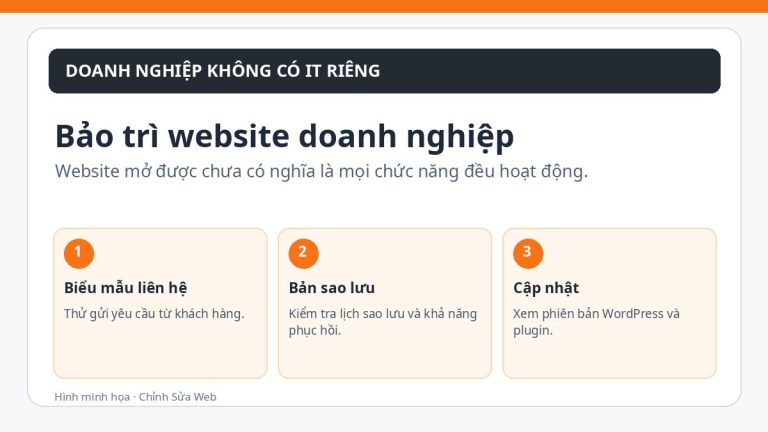
- Gửi thử một biểu mẫu bằng địa chỉ email kiểm thử; ghi lại thời điểm và nội dung.
- Xác nhận form báo gửi thành công thực sự hay chỉ hiển thị thông báo chung.
- Kiểm tra cấu hình người nhận, From, Reply-To và các trường bắt buộc.
- Kiểm tra bản ghi gửi của SMTP/API và phản hồi từ máy chủ nhận.
- Rà soát SPF, DKIM, DMARC, hộp thư spam và dung lượng mailbox.
- Kiểm tra chống spam, WAF, cache theo trang rồi chạy thử lại.
- Kiểm thử hai địa chỉ nhận khác nhau và bảo đảm khách có xác nhận rõ ràng.
Khi nào nên thuê đơn vị sửa website?
Nếu đã xác minh lỗi ảnh hưởng khách truy cập thật, không có bản sao lưu đáng tin cậy hoặc lỗi liên quan máy chủ, quyền truy cập và dữ liệu khách hàng, nên nhờ đơn vị chuyên môn kiểm tra. Yêu cầu báo rõ nguyên nhân, phương án dự phòng và phạm vi nghiệm thu trước khi sửa.
Chỉnh Sửa Web hỗ trợ kiểm tra website WordPress: Gửi URL trang gặp lỗi, mô tả thời điểm và ảnh chụp màn hình. Chúng tôi trao đổi phạm vi kiểm tra, báo giá trước khi thay đổi hệ thống. Xem dịch vụ sửa lỗi WordPress.
Câu hỏi thường gặp
Form báo thành công nhưng email không đến có phải do plugin?
Chưa chắc. Plugin có thể gửi đúng yêu cầu nhưng dịch vụ mail hoặc máy chủ nhận từ chối. Log gửi giúp phân biệt.
Nên dùng Gmail hay email tên miền?
Có thể dùng email tên miền và dịch vụ gửi chuyên dụng; quan trọng là xác thực tên miền gửi và theo dõi khả năng chuyển phát.
Có nên lưu mọi dữ liệu khách từ form không?
Chỉ lưu thông tin cần cho xử lý yêu cầu, bảo vệ quyền truy cập, quy định thời gian lưu và minh bạch mục đích thu thập.
Bài viết liên quan
Muốn hạn chế lỗi tái diễn, hãy thống nhất lịch sao lưu, theo dõi lỗi và kiểm tra chức năng chính sau mỗi lần cập nhật WordPress, theme và plugin.