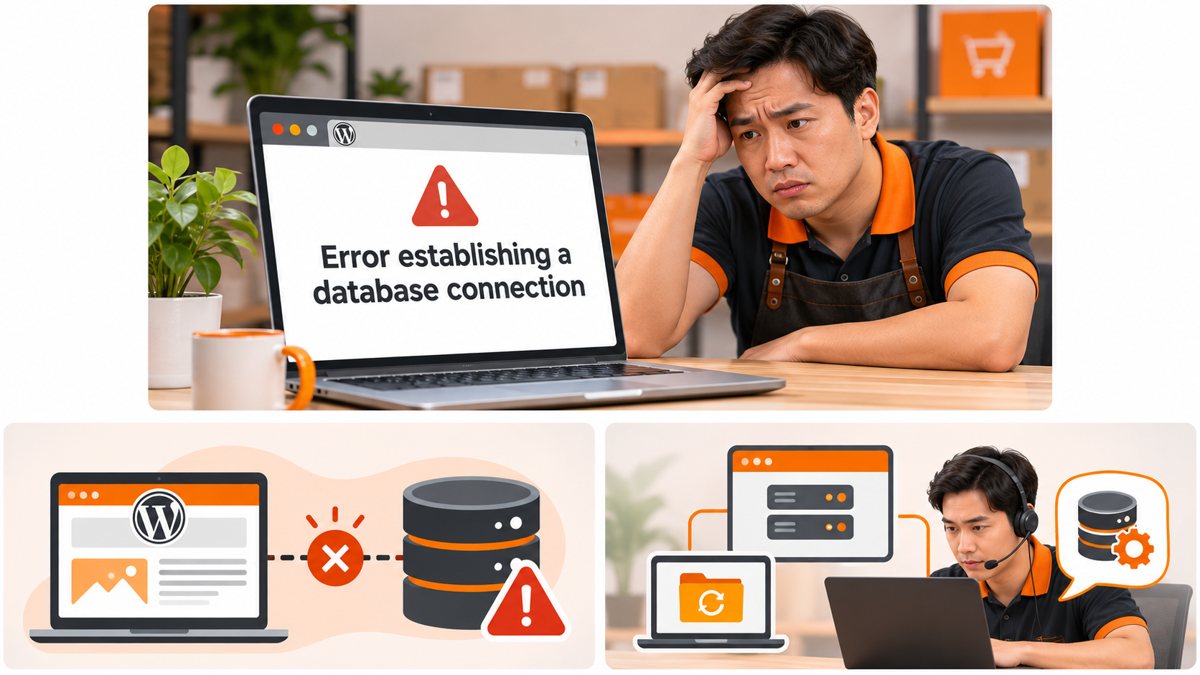
Lỗi kết nối database khiến website WordPress chỉ hiện dòng “Error establishing a database connection”, không thấy trang chủ, sản phẩm hoặc bài viết. Bạn hãy thử mở lại bằng điện thoại và kiểm tra thông báo hosting trước. Nếu lỗi vẫn xuất hiện, đừng tự sửa mật khẩu hay xóa dữ liệu. Hãy nhờ bên quản lý hosting kiểm tra máy chủ cơ sở dữ liệu.
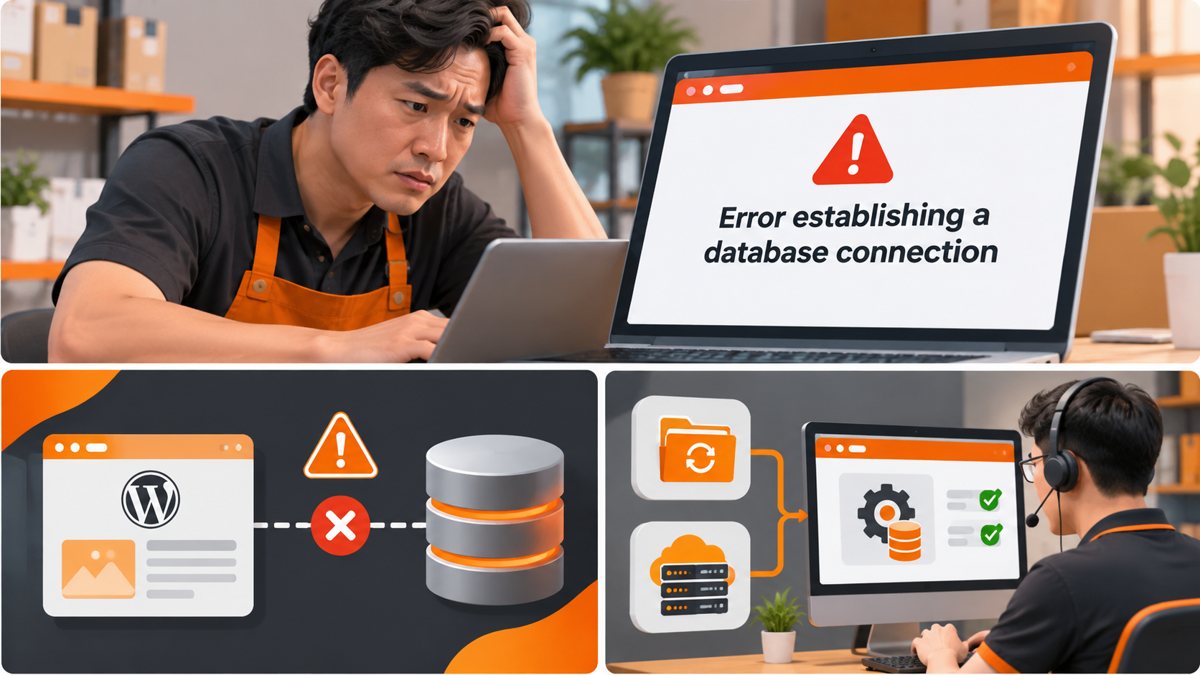
Hình minh họa: Màn hình WordPress báo lỗi
Error establishing a database connection
Lỗi kết nối database là gì?
WordPress lưu bài viết, sản phẩm, tài khoản và nhiều cài đặt trong cơ sở dữ liệu, thường là MySQL hoặc MariaDB. Khi website không đọc được dữ liệu này, trang có thể dừng ở thông báo lỗi thay vì hiển thị nội dung.
Lỗi kết nối database không có nghĩa là dữ liệu đã mất. Có thể máy chủ dữ liệu tạm ngừng, tài khoản kết nối sai hoặc hosting đang gặp sự cố.
Dấu hiệu nhận biết
- ✅ Trang chủ hiện “Error establishing a database connection” trên nền trắng.
- ✅ Nhiều đường dẫn sản phẩm, bài viết cùng không mở được.
- ✅ Trang quản trị WordPress cũng có thể gặp thông báo tương tự.
- ✅ Lỗi xuất hiện sau khi chuyển hosting, đổi mật khẩu database hoặc thay đổi cấu hình.
💡 Hãy thử mở trang bằng mạng di động. Nếu cùng một thông báo xuất hiện trên nhiều thiết bị, vấn đề thường nằm ở website hoặc máy chủ chứ không phải điện thoại.
5 nguyên nhân thường gặp khiến lỗi kết nối database xuất hiện
1. Máy chủ database đang ngừng hoạt động
Dấu hiệu: website đang chạy bình thường bỗng đồng loạt không truy cập được. Bạn có thể xem email thông báo sự cố từ nhà cung cấp hosting hoặc hỏi bộ phận hỗ trợ.
Hướng xử lý: nhờ hosting kiểm tra dịch vụ MySQL/MariaDB và nhật ký sự cố. Không cần vội cài lại WordPress.
2. Thông tin kết nối trong website bị sai
Dấu hiệu: lỗi kết nối database bắt đầu ngay sau khi chuyển máy chủ hoặc đổi mật khẩu. WordPress dùng thông tin trong tệp wp-config.php để kết nối dữ liệu.
Bạn chỉ nên đối chiếu tên database, tài khoản, mật khẩu và máy chủ khi có quyền quản trị hosting. Nếu không quen, gửi kỹ thuật kiểm tra để tránh làm lộ mật khẩu.
3. Hosting bị quá tải hoặc giới hạn kết nối
Dấu hiệu: website lúc vào được, lúc không, nhất là giờ đông khách. Máy chủ có thể hết số kết nối database hoặc tài nguyên xử lý tại một thời điểm.
Hãy xem mục thống kê tài nguyên trong cPanel hoặc DirectAdmin nếu hosting có cung cấp. Đây là vấn đề khác với hosting đầy dung lượng: đầy ổ đĩa và thiếu RAM không phải một nguyên nhân.
4. Cơ sở dữ liệu gặp lỗi sau sự cố máy chủ
Dấu hiệu: hosting thông báo hệ thống đã hoạt động lại nhưng website vẫn báo lỗi. Một số bảng dữ liệu có thể cần được kiểm tra, nhưng không nên tự bấm sửa hàng loạt.
Kỹ thuật cần sao lưu trước, đọc thông báo lỗi cụ thể và chọn cách sửa phù hợp. Việc khôi phục bản sao cũ có thể làm mất đơn hàng mới.
5. Plugin hoặc thao tác chuyển website làm sai cấu hình
Dấu hiệu: lỗi xảy ra ngay sau khi chuyển hosting, khôi phục bản sao lưu hoặc dùng công cụ chuyển website. Có thể cấu hình kết nối chưa khớp với máy chủ mới.
Bạn hãy ghi lại thao tác vừa thực hiện và thời điểm phát sinh. Nếu nghi ngờ plugin, tham khảo thêm cách nhận biết plugin WordPress bị lỗi, nhưng đừng kết luận plugin là nguyên nhân khi chưa kiểm tra.
Bảng đối chiếu nhanh trước khi sửa
| Dấu hiệu | Nên kiểm tra | Hướng xử lý |
| Lỗi sau khi chuyển hosting | Thông tin kết nối | Đối chiếu cấu hình với hosting mới |
| Lúc được lúc không | Tải máy chủ và số kết nối | Nhờ hosting xem tài nguyên và log |
| Lỗi đồng loạt nhiều trang | Dịch vụ database | Hỏi hosting về tình trạng MySQL |
| Lỗi sau khi khôi phục | Bản sao lưu và cấu hình | Nhờ kỹ thuật kiểm tra trước khi phục hồi |
Cách xử lý lỗi kết nối database theo thứ tự an toàn
Bước 1: Kiểm tra lỗi có xảy ra với mọi người không
Mở website bằng điện thoại sử dụng mạng 4G/5G, rồi thử một trang sản phẩm khác. Chụp lại thông báo và ghi thời điểm. Nếu lỗi chỉ xuất hiện trên một thiết bị, thử xóa bộ nhớ đệm trình duyệt.
Bước 2: Kiểm tra thông báo từ nhà cung cấp hosting
Đăng nhập khu vực khách hàng của hosting để xem thông báo bảo trì hoặc sự cố. Nếu không có thông tin, gửi ảnh lỗi và tên miền cho bộ phận hỗ trợ.
Lỗi kết nối database do dịch vụ MySQL tạm ngừng thường cần phía hosting khôi phục, không phải cài lại giao diện.
Bước 3: Xem gần đây website có thay đổi gì
Bạn có vừa chuyển hosting, đổi mật khẩu, khôi phục backup hoặc cập nhật phần mềm không? Ghi lại thay đổi gần nhất. Thông tin này giúp tìm nguyên nhân nhanh hơn.
Bước 4: Sao lưu trước khi thay đổi dữ liệu
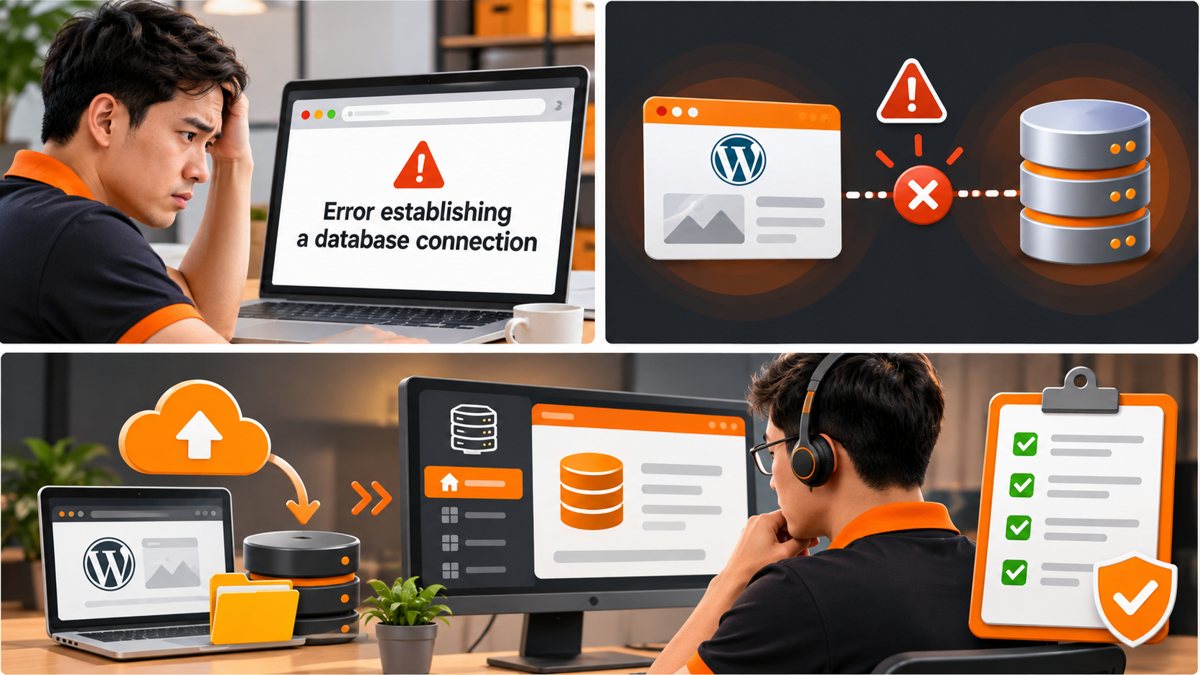
⚠️ Không xóa database, nhập lại bản sao lưu cũ hoặc thay mật khẩu ngẫu nhiên. Website bán hàng có thể có đơn mới, khách hàng và dữ liệu phát sinh cần giữ nguyên.
Nếu chưa sao lưu được, hãy yêu cầu kỹ thuật tạo bản sao file và database trước khi thao tác.
Bước 5: Nhờ kỹ thuật kiểm tra kết nối và phục hồi
Khi các bước đơn giản không giúp website hoạt động, người có chuyên môn sẽ đối chiếu cấu hình, kiểm tra dịch vụ database và nhật ký máy chủ. Chỉ khôi phục dữ liệu khi xác định thật sự cần.
Làm sao biết website đã sửa xong?
- ✅ Trang chủ, bài viết và trang sản phẩm mở bình thường.
- ✅ Trang quản trị đăng nhập được, không còn thông báo lỗi.
- ✅ Với website bán hàng, kiểm tra đơn hàng và dữ liệu mới nhất còn đầy đủ.
- ✅ Theo dõi thêm sau khi khôi phục để phát hiện lỗi tái diễn.
💡 Hãy kiểm tra trên cả điện thoại và máy tính. Nếu lỗi kết nối database tái xuất hiện, cần tìm nguyên nhân gốc thay vì chỉ khởi động lại dịch vụ.
Chi phí sửa lỗi kết nối database tham khảo
| Tình huống | Chi phí |
| Lỗi cấu hình đơn giản, xác nhận sau kiểm tra | Từ 300.000đ |
| Máy chủ database gặp sự cố, cần phối hợp hosting | Báo giá sau kiểm tra |
| Cần phục hồi hoặc xử lý dữ liệu phức tạp | Báo giá sau kiểm tra |
Chi phí thực tế phụ thuộc quyền truy cập, tình trạng dữ liệu và phạm vi xử lý. Bạn nên hỏi rõ việc cần làm trước khi đồng ý sửa.
Câu hỏi thường gặp
Lỗi kết nối database có làm mất bài viết không?
Không nhất thiết. Thông báo chỉ cho biết WordPress chưa kết nối được dữ liệu. Cần kiểm tra máy chủ và bản sao lưu trước khi kết luận có mất dữ liệu.
Có thể tự sửa bằng cách cài lại WordPress không?
Không nên. Cài lại không giải quyết được nhiều nguyên nhân và có thể làm tình trạng phức tạp hơn. Hãy kiểm tra hosting và cấu hình trước.
Website đang bán hàng có nên khôi phục backup ngay không?
Không nên khôi phục vội. Bản sao lưu cũ có thể không chứa đơn hàng mới. Hãy sao lưu hiện trạng và kiểm tra thời điểm bản backup được tạo.
Bao lâu thì sửa xong?
Tùy nguyên nhân. Sự cố dịch vụ database có thể do hosting xử lý, còn lỗi cấu hình hoặc dữ liệu cần kiểm tra riêng. Không thể xác định thời gian chỉ từ một ảnh lỗi.
Cần hỗ trợ sửa lỗi kết nối database?
Nếu đã kiểm tra những bước trên nhưng website vẫn không vào được, Chỉnh Sửa Web có thể hỗ trợ kiểm tra và sửa lỗi WordPress theo tình trạng thực tế.
Bạn hãy gửi URL website, ảnh chụp lỗi và thời điểm bắt đầu xảy ra. Nếu vừa chuyển hosting hoặc khôi phục dữ liệu, hãy nói rõ để kỹ thuật chọn hướng kiểm tra phù hợp.
Có thể bạn quan tâm