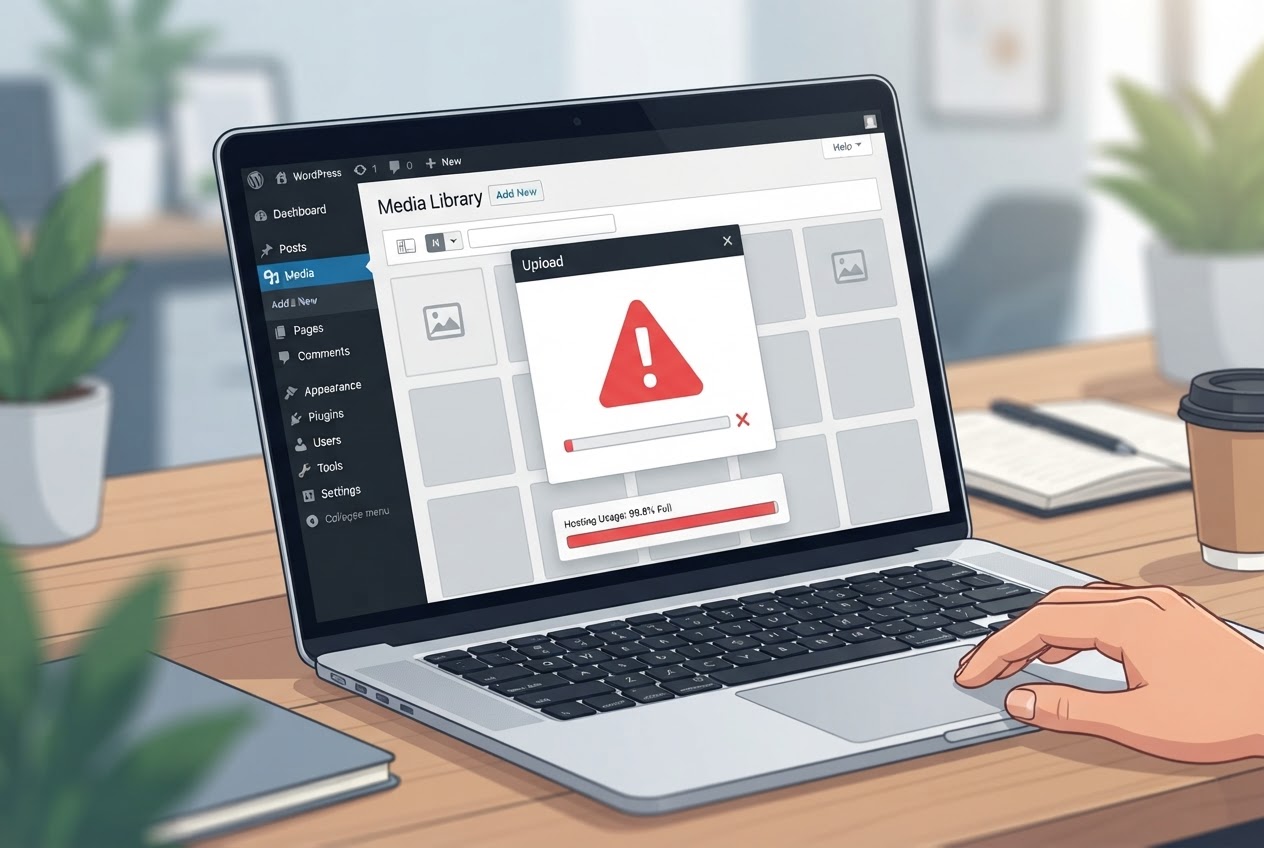
Website không đăng được ảnh, không lưu bài hoặc báo hết chỗ trống? Đây là dấu hiệu có thể gặp khi hosting đầy dung lượng. Nhưng lỗi plugin, quyền ghi file hoặc giới hạn số file cũng có biểu hiện tương tự. Bài này giúp bạn nhận ra đúng tình trạng, chọn cách xử lý và biết khi nào nên nhờ dịch vụ sửa website.
🚨 Cảnh báo: Nếu hosting đầy dung lượng, đừng xóa thư mục website hoặc bản sao lưu duy nhất. Hãy sao lưu ra nơi khác trước khi thay đổi dữ liệu.
Chọn tình trạng website của bạn
Bạn không cần biết code. Chỉ cần chọn dòng giống lỗi mình đang gặp để biết nên làm gì tiếp theo.
| Dấu hiệu khách gặp | Nên kiểm tra | Phương án nên chọn |
| Không tải được ảnh sản phẩm | Dung lượng, quyền ghi file | Tự xem hosting hoặc nhờ kiểm tra |
| Không lưu được bài viết | Dung lượng và thông báo lỗi | Không xóa file, kiểm tra trước |
| Website chậm, hay lỗi 500 | RAM, CPU, plugin và ổ đĩa | Nhờ kỹ thuật chẩn đoán |
| Đầy vì backup, cache | File tạm và bản sao lưu cũ | Dọn an toàn sau khi sao lưu |
| Dữ liệu ảnh tăng đều mỗi tháng | Dung lượng thực cần lưu | Tối ưu hoặc nâng cấp hosting |
Nên tự sửa, thuê dịch vụ hay nâng cấp hosting?
| Trường hợp | Lựa chọn phù hợp | Khi nào cần kỹ thuật |
| Chỉ đầy cache, biết rõ plugin | Dùng nút Purge/Clear Cache | Xóa xong lại đầy nhanh |
| Có nhiều bản backup cũ | Giữ bản đã kiểm tra ở nơi khác trước khi dọn | Không biết bản nào an toàn |
| Ảnh sản phẩm chiếm nhiều chỗ | Tối ưu ảnh và kế hoạch lưu trữ | Website có nhiều ảnh biến thể |
| Không vào được web, không lưu đơn | Ưu tiên bảo vệ dữ liệu và chẩn đoán | Cần hỗ trợ ngay |
| Dữ liệu cần lưu tăng đều | Cân nhắc nâng cấp hosting | Cần tính dung lượng và phí chuyển |
💡 Lưu ý: Hosting đầy dung lượng không đồng nghĩa thiếu RAM. Đừng nâng cấp theo cảm tính. Nếu chỉ có file tạm, việc mua thêm GB có thể không xử lý được nguyên nhân.
1. Hosting đầy dung lượng là gì?
Hosting là nơi chứa ảnh, mã nguồn và dữ liệu cần để website hoạt động. Mỗi gói có một giới hạn lưu trữ. Khi gần hết chỗ, website có thể không ghi thêm dữ liệu mới.
Hosting đầy dung lượng không có nghĩa website luôn ngừng chạy. Khách vẫn có thể xem bài cũ nhưng bạn không lưu được bài mới. Một số tác vụ cập nhật, sao lưu hoặc tải ảnh có thể thất bại.
Ví dụ, một cửa hàng đăng thêm nhiều ảnh sản phẩm mỗi ngày. Đến lúc nào đó, WordPress báo không tải được ảnh. Đây là dấu hiệu cần kiểm tra dung lượng, chưa đủ để kết luận chắc chắn.
Đừng nhầm dung lượng ổ đĩa với RAM. Ổ đĩa dùng để lưu file lâu dài. RAM là bộ nhớ tạm khi website xử lý yêu cầu. CPU là bộ phận xử lý công việc. Ba loại tài nguyên này khác nhau.
💡 Cách đơn giản nhất là xem thống kê trong cPanel hoặc DirectAdmin. Nếu không biết tài khoản hosting, hãy hỏi đơn vị đang quản lý website.
2. Nhận biết các dấu hiệu dễ gặp
Dấu hiệu đầu tiên là không tải được ảnh lên WordPress. Bạn chọn file nhưng hệ thống báo lỗi. Tuy nhiên, lỗi quyền ghi thư mục hoặc giới hạn tải lên cũng có biểu hiện tương tự.
Dấu hiệu thứ hai là bài viết không lưu được. Bạn bấm Cập nhật nhưng thay đổi không xuất hiện. Có lúc WordPress báo lỗi khi tạo file tạm cho quá trình cập nhật.
Dấu hiệu thứ ba là công cụ sao lưu thất bại. Một bản sao lưu cần có chỗ để tạo file mới. Khi ổ đĩa gần kín, quá trình này có thể dừng giữa chừng.
Với hosting đầy dung lượng, email cũng có thể bị ảnh hưởng nếu hộp thư dùng chung dung lượng tài khoản. Nhưng email không gửi được còn do cấu hình SMTP hoặc dịch vụ mail.
⚠️ Nếu website đang bán hàng, hãy thử kiểm tra chức năng đặt hàng một cách an toàn. Không nên để khách tiếp tục gặp lỗi mà không có thông báo hỗ trợ.
3. Đầy ổ đĩa khác thiếu RAM, CPU thế nào?
Website chậm không có nghĩa là ổ đĩa đã đầy. Ảnh quá nặng, plugin chạy nhiều hoặc hosting thiếu RAM đều có thể làm trang phản hồi chậm.
Hosting đầy dung lượng thường gây vấn đề khi cần ghi file mới. Thiếu RAM có thể làm tác vụ nặng bị dừng. CPU quá tải thường khiến nhiều yêu cầu phải chờ.
Bạn nên xem cả ba chỉ số thay vì chỉ nhìn một lỗi trên màn hình. Nhiều nhà cung cấp hosting hiển thị tài nguyên ở bảng điều khiển.
Không phải lỗi 500 hay màn hình trắng nào cũng do hết dung lượng. Nếu gặp màn hình trắng, xem thêm cách kiểm tra WordPress bị trắng trang.
Đừng nâng cấp hosting chỉ vì một trang tải chậm. Cần biết tài nguyên nào đang chạm giới hạn rồi mới chọn cách xử lý phù hợp.
| Dấu hiệu | Nên kiểm tra |
| Không tải ảnh, không lưu bài | Dung lượng và quyền ghi file |
| Website chậm | RAM, CPU, ảnh, plugin |
| Không tạo được file mới | Dung lượng hoặc inode |
4. Cách xem dung lượng trong cPanel
🔎 Khách cần biết: Đăng nhập cPanel bằng thông tin nhà cung cấp đã gửi. Tìm mục Disk Usage hoặc phần thống kê dung lượng. Tên mục có thể khác theo phiên bản.
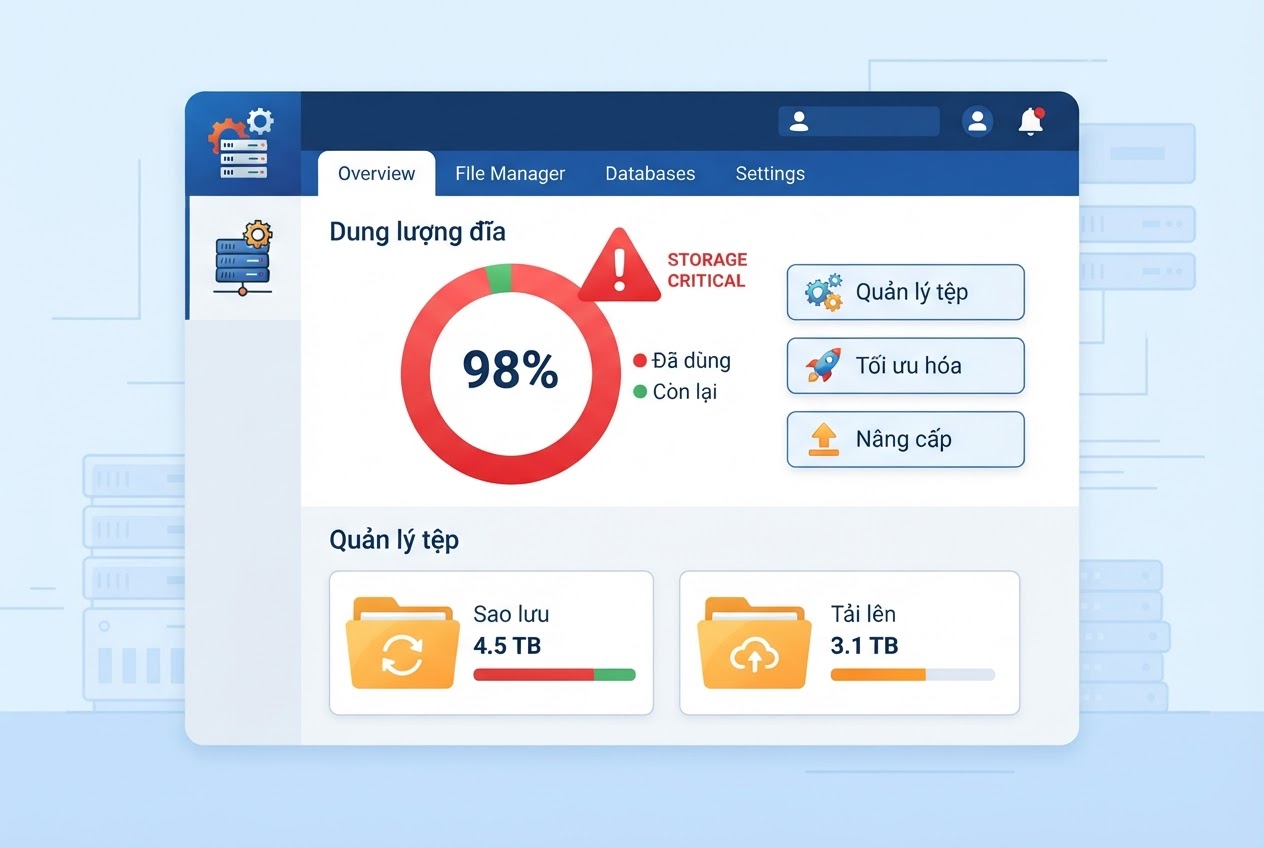
Xem dung lượng đã dùng và tổng dung lượng gói. Nếu đã sát mức tối đa, hosting đầy dung lượng là khả năng cần xử lý trước.
Tiếp theo, mở phần thống kê thư mục để xem nơi nào chiếm nhiều chỗ. Hãy chú ý uploads, thư mục sao lưu, cache và file nhật ký.
Đừng xóa file ngay sau khi nhìn thấy thư mục lớn. Thư mục chứa ảnh sản phẩm hoặc dữ liệu quan trọng có thể rất lớn nhưng vẫn cần thiết.
Chụp màn hình trước khi sửa để so sánh sau khi dọn. Nếu số liệu không cập nhật, hãy tải lại trang hoặc hỏi nhà cung cấp hosting.
5. Kiểm tra bằng DirectAdmin
🔎 Khách cần biết: Nếu website dùng DirectAdmin, bạn tìm phần thống kê tài khoản hoặc Disk Usage. Giao diện mới và cũ có thể đặt mục này ở vị trí khác nhau.
Xem mức sử dụng dung lượng và các giới hạn được hiển thị. Một số gói còn giới hạn số lượng file, thường gọi là inode.
Hosting đầy dung lượng và hết inode là hai vấn đề khác nhau. Có tài khoản vẫn còn GB trống nhưng không tạo thêm file vì đã chạm giới hạn số file.
Bạn nên ghi lại cả hai chỉ số nếu bảng quản trị có hiển thị. Sau đó mới quyết định dọn file, tối ưu ảnh hay hỏi nâng cấp gói.
Nếu không tìm thấy thống kê, hãy gửi yêu cầu hỗ trợ cho nhà cung cấp. Đừng tự chạy lệnh dọn hệ thống khi chưa hiểu rõ.
6. Những thư mục thường làm hosting nhanh đầy
🔎 Khách cần biết: Thư mục wp-content/uploads chứa ảnh, tài liệu và các file đã tải lên WordPress. Website có nhiều sản phẩm hoặc bài viết thường có thư mục này khá lớn.
Một số plugin sao lưu tạo nhiều bản lưu ngay trên hosting. Nếu không có chính sách giữ bản cũ, dung lượng có thể tăng đều mỗi tuần.
File nhật ký lỗi cũng có thể tăng bất thường. Khi một lỗi lặp liên tục, máy chủ có thể ghi hàng nghìn dòng mỗi ngày.
Cache là dữ liệu tạm giúp website tải nhanh. Cache đôi khi chiếm nhiều chỗ, nhưng nên dọn bằng nút của plugin hoặc công cụ hosting thay vì xóa bừa.
Với hosting đầy dung lượng, cần tìm đúng nguồn tăng dữ liệu. Dọn một thư mục lớn đã xác minh thường hiệu quả hơn xóa hàng loạt file không rõ tác dụng.
7. Ảnh sản phẩm có thể chiếm bao nhiêu chỗ?
🔎 Khách cần biết: Một ảnh tải lên WordPress có thể sinh thêm nhiều kích thước nhỏ để dùng ở các vị trí khác nhau. Vì vậy, số file ảnh thực tế có thể nhiều hơn số ảnh bạn thấy trong thư viện.
Đừng xóa file ảnh bằng File Manager chỉ vì thấy tên giống nhau. Ảnh nhỏ có thể đang được trang sản phẩm hoặc giao diện sử dụng.
Bạn hãy xem Thư viện Media và kiểm tra những ảnh thực sự không còn cần. Với website nhiều sản phẩm, nên thử trên bản sao website trước.
Giảm kích thước ảnh trước khi tải lên giúp tiết kiệm dung lượng. Chọn ảnh vừa đủ cho vị trí hiển thị, tránh dùng ảnh gốc quá lớn cho hình thu nhỏ.
Nếu hosting đầy dung lượng chưa được xác nhận nhưng WordPress vẫn báo lỗi tải ảnh, xem hướng dẫn sửa lỗi tải ảnh WordPress.
8. Sao lưu trước khi dọn file
🔎 Khách cần biết: Trước khi xóa bất cứ dữ liệu nào, hãy tạo bản sao lưu ở nơi khác. Đừng chỉ giữ bản sao lưu trên chính hosting đang gặp sự cố.
Bản sao lưu cần có cả file website và cơ sở dữ liệu. Với cửa hàng online, dữ liệu đơn hàng và khách hàng đặc biệt quan trọng.
Kiểm tra xem bản sao lưu có thể khôi phục được không. Một file tải về nhưng bị lỗi hoặc thiếu dữ liệu sẽ không giúp ích khi cần.
Nếu hosting đầy dung lượng khiến công cụ sao lưu không chạy được, hãy hỏi nhà cung cấp về phương án sao lưu an toàn từ phía máy chủ.
⚠️ Không khôi phục bản sao lưu cũ lên website bán hàng khi chưa cân nhắc đơn hàng mới. Việc khôi phục có thể ghi đè dữ liệu phát sinh sau thời điểm sao lưu.
9. Dọn bản sao lưu cũ đúng cách
🔎 Khách cần biết: Bạn nên kiểm tra các bản sao lưu đã có và ngày tạo của từng bản. Giữ bản gần nhất đã kiểm tra cùng những bản cần thiết theo kế hoạch lưu trữ.
Chỉ xóa bản cũ khi đã có bản an toàn ở nơi khác. Nếu plugin sao lưu có chức năng xóa bản cũ, hãy ưu tiên dùng chức năng đó.
Không nên xóa nguyên thư mục plugin chỉ vì nó chứa file sao lưu. Bạn có thể làm mất cấu hình hoặc khiến plugin hoạt động sai.
Với hosting đầy dung lượng do nhiều bản sao lưu trùng lặp, dọn đúng các bản cũ có thể giải phóng đáng kể chỗ trống.
Sau khi dọn, mở lại phần thống kê để xem dung lượng thay đổi. Nếu không giảm, có thể thống kê cập nhật chậm hoặc còn file ở nơi khác.
10. Xóa cache có an toàn không?
🔎 Khách cần biết: Cache là bản lưu tạm giúp website mở nhanh hơn. Nhiều plugin có nút Purge Cache hoặc Clear Cache để xóa dữ liệu này.
Bạn nên dùng nút có sẵn thay vì tự tìm thư mục rồi xóa. Cách này giảm nguy cơ xóa nhầm file không liên quan.
Sau khi xóa cache, một số trang có thể tải chậm hơn trong lần mở đầu vì hệ thống cần tạo lại dữ liệu tạm.
Hosting đầy dung lượng có thể giảm sau khi dọn cache, nhưng nếu cache tăng quá nhanh thì cần xem cấu hình và nguyên nhân tạo file.
Không nên tắt mọi cơ chế cache vĩnh viễn chỉ vì muốn tiết kiệm dung lượng. Hãy điều chỉnh theo nhu cầu và tài nguyên thực tế.
11. File log và file tạm có nên xóa?
🔎 Khách cần biết: Log là file ghi lại lỗi. Khi một plugin gặp lỗi lặp đi lặp lại, file log có thể tăng rất nhanh.
Trước khi dọn, hãy tải file log về để giữ thông tin cần thiết. Nếu xóa mà chưa sửa nguyên nhân, log có thể đầy trở lại.
File tạm được tạo trong lúc cập nhật, tải ảnh hoặc sao lưu. Một số file tạm còn sót sau khi tác vụ bị gián đoạn.
Không phải file nào có tên lạ cũng là file tạm. Chỉ xóa khi đã xác minh file không còn được hệ thống sử dụng.
Với hosting đầy dung lượng do log hệ thống, đôi khi bạn không có quyền tự dọn. Hãy nhờ nhà cung cấp kiểm tra và xử lý.
12. Khi nào nên nâng cấp hosting?
🔎 Khách cần biết: Nếu website tăng đều số sản phẩm, hình ảnh và tài liệu, bạn có thể thực sự cần thêm dung lượng.
Nhưng nếu hosting đầy dung lượng vì log lỗi hoặc bản sao lưu tạo liên tục, mua thêm chỗ chưa chắc giải quyết được vấn đề.
Trước khi nâng cấp, hãy xem dung lượng hiện tại, tốc độ tăng mỗi tháng và giới hạn số file của gói đang dùng.
Hỏi nhà cung cấp về giá gói mới, phí chuyển dữ liệu và khả năng gián đoạn. Đừng chỉ so sánh số GB mà bỏ qua RAM, CPU và chất lượng hỗ trợ.
Nếu website đang ổn định sau khi dọn đúng dữ liệu thừa, bạn có thể tiếp tục theo dõi trước khi quyết định chi thêm tiền.
13. Nếu không vào được trang quản trị
🔎 Khách cần biết: Đầu tiên, thử mở website trên điện thoại hoặc trình duyệt khác. Việc này giúp biết lỗi có chỉ xảy ra trên máy bạn hay không.
Tiếp theo, thử đăng nhập hosting. Nếu còn vào được, kiểm tra dung lượng và thông báo hệ thống trước.
Hosting đầy dung lượng có thể khiến một số thao tác thất bại, nhưng không phải mọi lỗi đăng nhập đều do ổ đĩa.
Nếu không vào được cả hosting, hãy liên hệ nhà cung cấp. Họ có thể kiểm tra tình trạng tài khoản và máy chủ.
Bạn cũng có thể xem các nguyên nhân không vào được WP-Admin để tránh xử lý sai.
14. Quy trình xử lý theo thứ tự ưu tiên
✅ Điểm cần nhớ: Kiểm tra đúng nguyên nhân, bảo vệ dữ liệu trước khi thay đổi và thử lại các chức năng quan trọng sau khi sửa.
① Ghi lại lỗi đang gặp. Không tải được ảnh, không lưu bài hay website không mở được? Ghi cả thời điểm lỗi bắt đầu.
② Kiểm tra dung lượng hosting. Nếu còn nhiều chỗ, đừng tiếp tục dọn file theo suy đoán.
③ Xem thư mục chiếm nhiều dung lượng. Chú ý ảnh, sao lưu, cache và log. Xác định file nào còn cần.
④ Sao lưu ra nơi khác trước khi xóa. Với website bán hàng, phải tính đến đơn hàng mới và dữ liệu khách hàng.
⑤ Dọn từ nơi ít rủi ro. Ưu tiên nút xóa cache và bản sao lưu cũ đã có bản thay thế.
⑥ Thử lại thao tác bị lỗi. Nếu vẫn thất bại, cần xem quyền ghi file, giới hạn inode hoặc cấu hình hệ thống.
15. Kiểm tra website sau khi dọn
✅ Điểm cần nhớ: Kiểm tra đúng nguyên nhân, bảo vệ dữ liệu trước khi thay đổi và thử lại các chức năng quan trọng sau khi sửa.
Thử tải một ảnh nhỏ vào Thư viện Media. Nếu ảnh tải lên và hiển thị bình thường, đó là một dấu hiệu tích cực.
Tạo bài viết nháp rồi lưu. Kiểm tra xem nội dung có được lưu đúng không và có thông báo lỗi mới không.
Mở trang chủ, trang sản phẩm và trang liên hệ trên điện thoại. Kiểm tra menu, hình ảnh và biểu mẫu.
Nếu có bán hàng, hãy kiểm tra quy trình giỏ hàng và đặt hàng bằng phương pháp thử phù hợp, tránh tạo giao dịch thật ngoài ý muốn.
Xem lại dung lượng sau một ngày và vài ngày. Nếu hosting đầy dung lượng trở lại nhanh, cần tìm tác vụ tạo file liên tục.
16. Những việc tuyệt đối không nên làm
✅ Điểm cần nhớ: Kiểm tra đúng nguyên nhân, bảo vệ dữ liệu trước khi thay đổi và thử lại các chức năng quan trọng sau khi sửa.
Không xóa nguyên thư mục wp-content. Đây là nơi chứa giao diện, plugin và nhiều ảnh quan trọng.
Không xóa cơ sở dữ liệu để giải phóng dung lượng. Việc này có thể làm mất bài viết, đơn hàng và tài khoản.
Không chạy lệnh xóa file hàng loạt tìm trên mạng khi chưa hiểu tác dụng. Mỗi hosting có cấu trúc khác nhau.
Không cài lại WordPress ngay khi gặp lỗi. Có thể nguyên nhân chỉ là một thư mục cache hoặc giới hạn tài nguyên.
Hosting đầy dung lượng cần xử lý có kiểm tra và sao lưu. Xóa càng nhiều không đồng nghĩa với sửa càng tốt.
17. Chi phí sửa hosting đầy dung lượng
Chi phí tham khảo: Lỗi đơn giản từ 300.000đ. Hạng mục phức tạp được báo giá sau khi kiểm tra, không tự ý phát sinh.
Nếu chỉ là lỗi đơn giản cần kiểm tra và dọn dữ liệu cơ bản, chi phí sửa tham khảo có thể từ 300.000đ.
Nếu phải tìm file phát sinh bất thường, khôi phục dữ liệu hoặc sửa mã nguồn, cần kiểm tra trước khi báo giá.
Chi phí nâng cấp hosting là khoản riêng theo gói của nhà cung cấp. Hãy hỏi rõ để tránh nhầm với tiền công sửa website.
Bạn nên yêu cầu người sửa nói rõ sẽ làm gì, sao lưu ra sao và kiểm tra kết quả bằng cách nào.
Đừng chọn phương án chỉ dựa trên giá. Mục tiêu là website hoạt động ổn định và dữ liệu được bảo vệ.
| Hạng mục | Giá tham khảo |
| Lỗi đơn giản, dọn dữ liệu cơ bản | Từ 300.000đ |
| Rà soát log, backup, file phát sinh | Báo giá sau kiểm tra |
| Khôi phục dữ liệu, sửa lỗi phức tạp | Báo giá sau kiểm tra |
| Nâng cấp hosting | Theo nhà cung cấp |
18. Câu hỏi thường gặp
Hosting đầy dung lượng có mất bài cũ không?
Không nhất thiết. Nhưng việc ghi dữ liệu mới có thể thất bại. Đừng xóa hoặc khôi phục dữ liệu khi chưa kiểm tra.
Vì sao xóa ảnh rồi vẫn đầy?
Có thể còn ảnh kích thước khác, file sao lưu hoặc thống kê chưa cập nhật. Cần xem từng thư mục.
Đầy dung lượng có làm web chậm?
Có thể ảnh hưởng, nhưng website chậm còn do RAM, CPU, plugin và hình ảnh quá nặng.
Hosting còn GB trống nhưng vẫn không tải ảnh?
Có thể do quyền ghi file, giới hạn inode hoặc cấu hình. Cần xem thông báo lỗi.
Có nên xóa cache?
Có thể dùng nút xóa cache chính thức. Không nên tự xóa file hệ thống khi chưa biết chức năng.
Vừa dọn xong lại đầy?
Kiểm tra sao lưu tự động, cache và nhật ký lỗi. Tìm nguồn tạo file mới để xử lý tận gốc.
Không biết kỹ thuật có tự sửa được không?
Bạn có thể xem dung lượng và dọn cache bằng nút có sẵn. Với dữ liệu quan trọng, nên nhờ người có kinh nghiệm.
Dịch vụ của chúng tôi hỗ trợ những gì?
| Hạng mục | Khách hàng nhận được |
| Kiểm tra dung lượng, inode và tài nguyên | Biết nguyên nhân thực tế |
| Rà soát backup, ảnh, cache, log | Biết dữ liệu nào cần giữ hoặc có thể dọn |
| Sao lưu và xử lý theo phạm vi thống nhất | Hạn chế rủi ro mất dữ liệu |
| Kiểm tra sau sửa | Thử tải ảnh, lưu bài và hoạt động trang |
Chi phí xử lý lỗi đơn giản từ 300.000đ. Các hạng mục chưa xác định nguyên nhân sẽ được báo giá sau kiểm tra. Bạn quyết định có triển khai hay không trước khi thực hiện.
Nếu hosting đầy dung lượng, hãy kiểm tra dung lượng trước khi xóa dữ liệu. Nếu chưa rõ nguyên nhân, bạn có thể gửi ảnh lỗi để được tư vấn phương án phù hợp.
19. Khi nào nên gọi dịch vụ sửa website?
Website đang lỗi và bạn không biết nên chọn cách nào? Gửi tên miền, ảnh lỗi và ảnh thống kê dung lượng. Chúng tôi sẽ trao đổi phương án phù hợp trước khi báo giá.
Tham khảo dịch vụ sửa lỗi WordPress. Giá xử lý lỗi đơn giản từ 300.000đ; trường hợp khác báo giá sau kiểm tra.
Có thể bạn quan tâm