🔎 WordPress bị trắng trang? Website đang hoạt động bình thường nhưng mở lên chỉ thấy nền trắng, không có nội dung, menu hay hình ảnh? Lỗi này có thể xuất hiện sau khi cập nhật plugin, chỉnh giao diện hoặc khi hosting gặp sự cố.
Bài viết giúp bạn nhận biết dấu hiệu, kiểm tra nguyên nhân và xử lý bước đầu theo cách dễ hiểu, đồng thời biết khi nào cần nhờ kỹ thuật để tránh làm lỗi nặng hơn.
1. Website bị trắng trang là như thế nào?
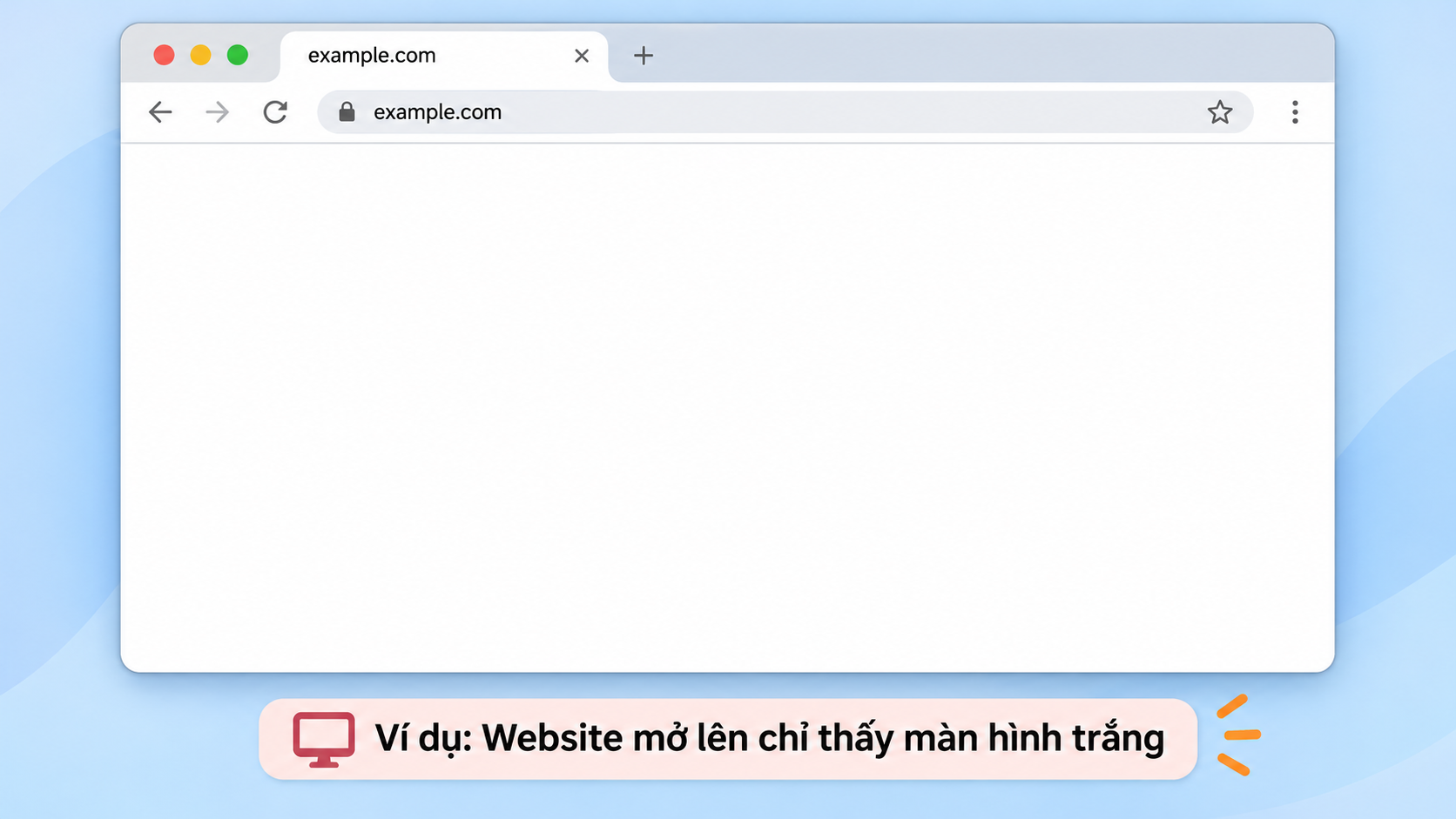
WordPress bị trắng trang nghĩa là bạn mở website nhưng không thấy nội dung. Có khi chỉ một trang bị lỗi, có khi cả website.
WordPress bị trắng trang thường khiến chủ website lo mất dữ liệu, nhưng trước tiên bạn chỉ cần xác định trang nào đang bị lỗi.
Bạn nhập địa chỉ website, nhấn Enter nhưng màn hình chỉ có màu trắng, không thấy menu, hình ảnh hay nội dung. Đôi khi trang chủ bị trắng nhưng trang khác vẫn xem được. Có lúc cả trang quản trị cũng không vào được.
Lỗi trắng trang không có nghĩa là website đã mất dữ liệu. Nhiều trường hợp chỉ có một plugin, giao diện hoặc phần hosting gặp trục trặc.
2. Kiểm tra nhanh trước khi sửa website
WordPress bị trắng trang? Hãy thử 4 cách kiểm tra đơn giản dưới đây trước khi sửa.
🖥️ Minh họa: thử mở 2 địa chỉ để xác định lỗi
① Trang chủ
🌐 tenmiencuaban.com
⬜ Màn hình trắng → trang khách xem đang lỗi
② Trang quản trị
🔐 tenmiencuaban.com/wp-admin
✅ Vào được → dễ khoanh vùng hơn
❌ Không vào được → kiểm tra hosting
Đây là ví dụ minh họa, không phải kết quả kiểm tra website của bạn.
- Mở website bằng điện thoại hoặc trình duyệt khác. Nếu chỉ một máy gặp lỗi, hãy thử xóa dữ liệu trình duyệt.
- Mở thêm trang khác. Ví dụ trang liên hệ hoặc một bài viết. Xem lỗi xảy ra toàn website hay chỉ một trang.
- Thử vào trang quản trị. Gõ thêm
/wp-adminsau tên miền. - Nhớ lại lần chỉnh sửa gần nhất. Website bị trắng sau khi cập nhật plugin, theme hoặc sửa code?
Lưu ý: Nếu bạn không rành kỹ thuật, chỉ nên làm các bước kiểm tra bên trên. Đừng vội xóa plugin, đổi tên thư mục hay cài lại WordPress khi chưa sao lưu.
3. Những nguyên nhân thường gặp và cách xử lý
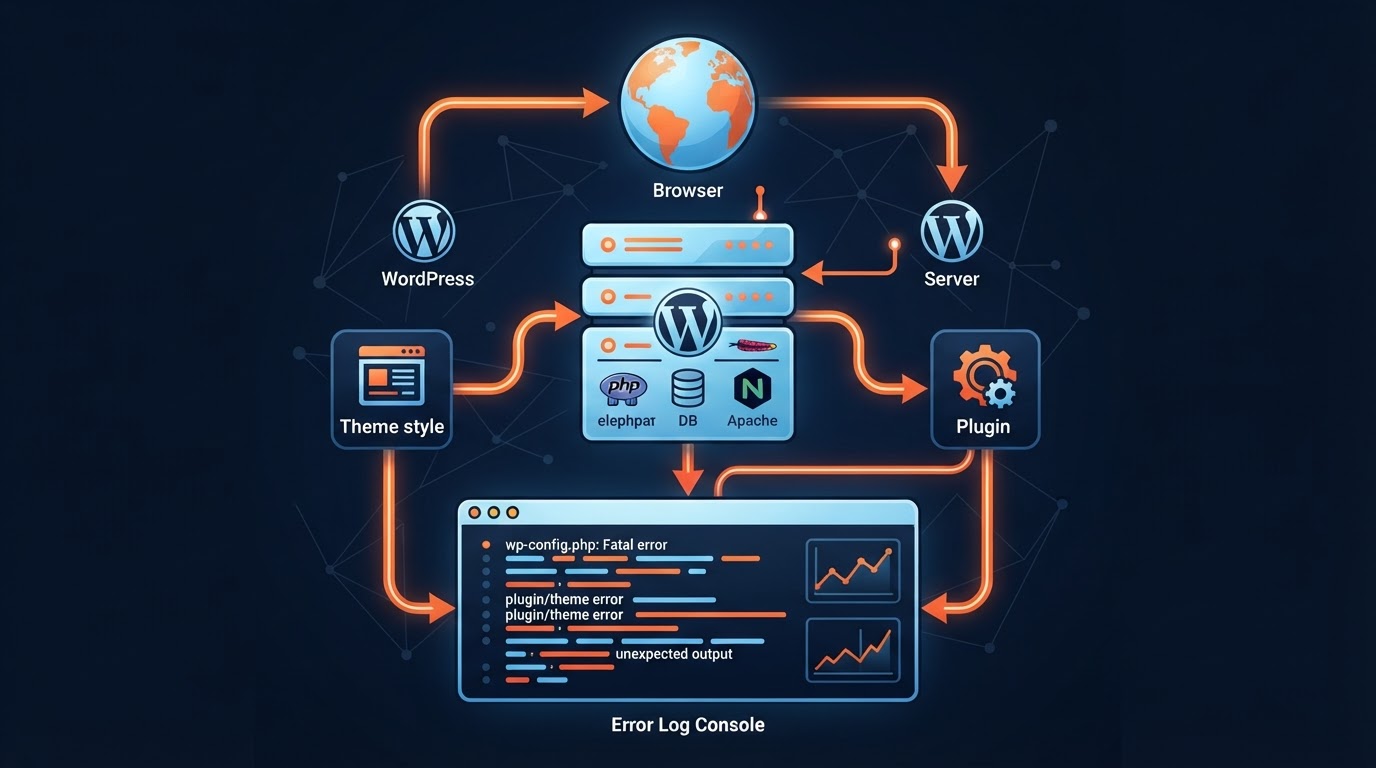
WordPress bị trắng trang có thể do hosting, plugin hoặc giao diện. Nhìn dấu hiệu bên dưới để biết nên kiểm tra gì trước.
💡 Cách xử lý dễ nhớ
① Kiểm tra: Lỗi ở một trang hay cả website?
② Ghi lại: Trước khi lỗi, bạn vừa cập nhật gì?
③ Sao lưu: Giữ bản dữ liệu trước khi thay đổi.
④ Nhờ hỗ trợ: Nếu không chắc, hãy gửi ảnh lỗi cho kỹ thuật.
| 🔎 Dấu hiệu khách gặp | ✅ Kiểm tra trước |
|---|---|
| Không tải được ảnh, không lưu bài viết | Dung lượng hosting |
| Website chậm, hay báo lỗi | RAM / CPU hosting |
| Trắng trang sau khi cập nhật | Plugin hoặc giao diện |
| Không vào được website và quản trị | Hosting hoặc mã nguồn |
Hosting bị đầy dung lượng
Khi WordPress bị trắng trang, một trong những điều nên kiểm tra là dung lượng hosting. Hosting là nơi lưu trữ website. Khi hết chỗ trống, website có thể không lưu được dữ liệu mới, không đăng được ảnh, không tạo được file tạm hoặc file log. Trong một số trường hợp, website có thể báo lỗi hoặc không mở được.
Dấu hiệu: Bạn không tải được hình ảnh, không lưu được bài viết, hoặc bảng quản lý hosting báo đã dùng hết dung lượng.
Cách kiểm tra: Đăng nhập cPanel hoặc DirectAdmin, tìm mục Disk Usage hay thông tin dung lượng lưu trữ.
Cách xử lý: Kiểm tra bản backup cũ, file log lớn hoặc dữ liệu không còn dùng. Chỉ xóa khi biết chắc file đó không cần thiết và đã sao lưu. Nếu thiếu dung lượng thường xuyên, cân nhắc nâng gói hosting.
Cần phân biệt: Hosting đầy dung lượng lưu trữ khác với hosting thiếu RAM. Cả hai có thể làm website gặp lỗi, nhưng cách kiểm tra và xử lý không giống nhau.
Hosting thiếu RAM hoặc quá tải
WordPress bị trắng trang đôi khi do hosting quá tải, không phải do hết dung lượng lưu trữ. Khi nhiều người truy cập cùng lúc hoặc một plugin chạy quá nặng, hosting có thể không đủ bộ nhớ để xử lý. Website vì vậy tải rất chậm, báo lỗi hoặc trắng trang.
Cách kiểm tra: Xem mục Resource Usage trên hosting (nếu có) hoặc nhờ nhà cung cấp kiểm tra RAM, CPU và nhật ký lỗi.
Cách xử lý: Xác định plugin hay tác vụ gây quá tải trước. Không nên chỉ nâng gói hosting khi chưa biết nguyên nhân.
Plugin WordPress bị lỗi
Plugin là các tiện ích cài thêm vào website, ví dụ plugin liên hệ, SEO hoặc bán hàng. WordPress bị trắng trang sau khi cập nhật plugin là tình huống khá thường gặp. Một plugin vừa cập nhật có thể không tương thích với website và làm trang bị trắng.
Dấu hiệu: Website bị lỗi ngay sau khi bạn cài mới hoặc cập nhật plugin.
Cách xử lý: Nếu vẫn vào được quản trị, mở Plugin → Plugin đã cài đặt, tạm tắt plugin vừa thay đổi rồi kiểm tra lại. Nếu website hoạt động, hãy xem lại plugin đó trước khi bật lại.
Chú ý: Không tự tắt hàng loạt plugin trên website đang có khách đặt hàng hoặc thanh toán. Một số chức năng có thể ngừng hoạt động ngay lập tức.
Giao diện website (theme) bị lỗi
Nếu WordPress bị trắng trang ngay sau khi đổi giao diện, hãy kiểm tra theme trước. Theme là phần tạo nên giao diện website. Khi theme bị lỗi hoặc không tương thích với bản WordPress mới, website có thể không hiển thị được.
Dấu hiệu: Lỗi xuất hiện sau khi đổi giao diện, sửa trang chủ hoặc cập nhật theme.
Cách xử lý: Kiểm tra lại thay đổi gần nhất. Nếu không biết sửa file giao diện, nên nhờ người làm web kiểm tra thay vì tự thay theme trên website đang chạy.
Website bị lỗi sau khi sửa code
Nhiều website có thêm các đoạn code để chỉnh chức năng. Chỉ một lỗi nhỏ trong file functions.php hoặc đoạn code mới thêm cũng có thể khiến website không mở được.
Cách xử lý: Gửi cho kỹ thuật viên thông tin về đoạn code vừa thêm và thời điểm lỗi bắt đầu. Nếu có bản sao lưu hoặc lịch sử thay đổi, việc khôi phục đúng phần bị lỗi sẽ dễ hơn.
WordPress hoặc PHP không tương thích
Sau khi nâng cấp WordPress hoặc đổi phiên bản PHP trên hosting, một số plugin và theme cũ có thể không chạy được.
Cách kiểm tra: Xem lỗi có xuất hiện ngay sau lần nâng cấp không.
Cách xử lý: Nhờ người quản trị kiểm tra phiên bản PHP, plugin và theme. Không nên tự đổi PHP liên tục để thử vận may.
4. Website trắng trang sau khi cập nhật plugin, nên làm gì?
WordPress bị trắng trang sau khi cập nhật? Hãy kiểm tra đúng plugin vừa thay đổi, đừng tắt tất cả cùng lúc.
- Bước 1: Ghi lại plugin hoặc theme vừa cập nhật.
- Bước 2: Nếu còn vào được trang quản trị, kiểm tra và tạm tắt đúng plugin nghi ngờ.
- Bước 3: Mở lại trang chủ và vài trang khác để xem lỗi đã hết chưa.
- Bước 4: Nếu hết lỗi, kiểm tra khả năng tương thích hoặc nhờ kỹ thuật sửa trước khi bật lại.
- Bước 5: Nếu vẫn lỗi, bật lại plugin đã tắt và chuyển sang kiểm tra nguyên nhân khác.
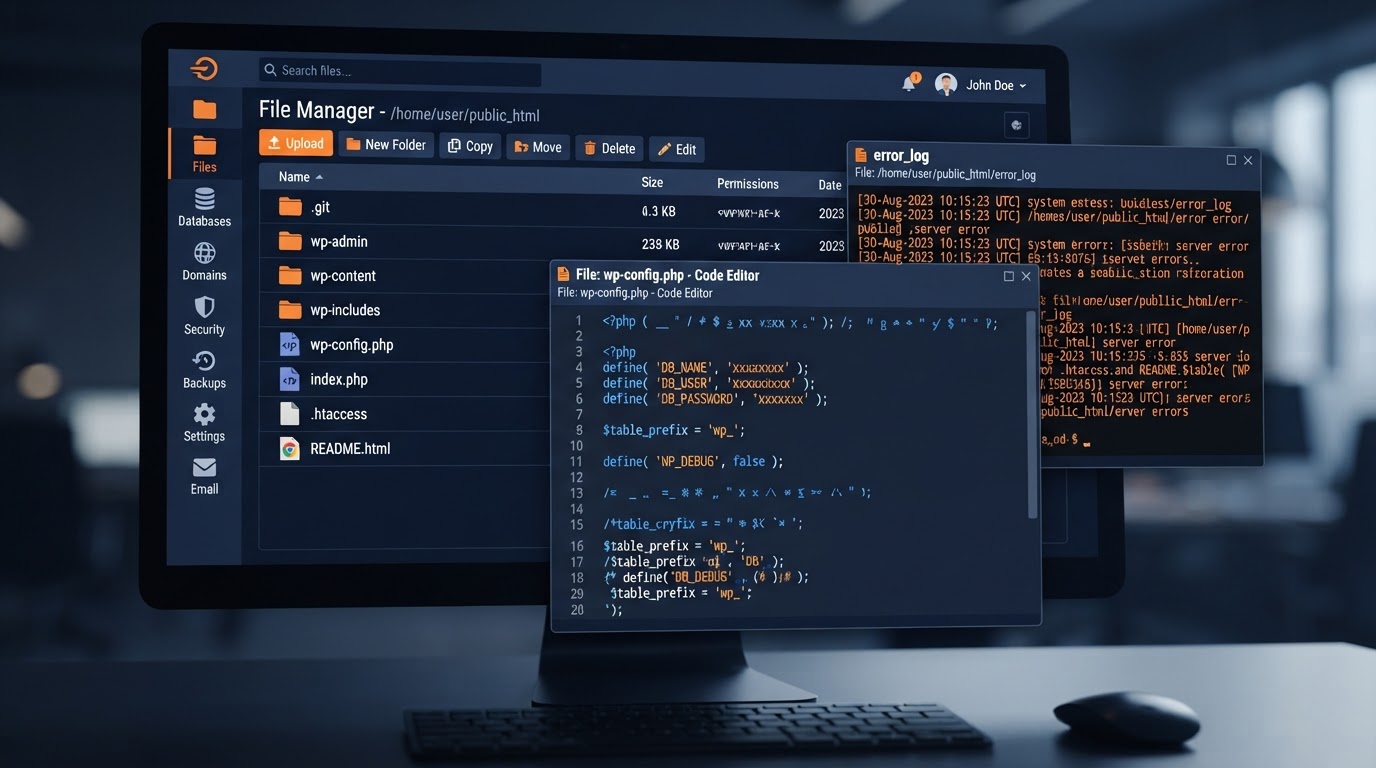
Nếu bạn không vào được trang quản trị, việc xử lý thường cần quyền truy cập hosting hoặc SFTP. Khi đó nên nhờ người có kinh nghiệm để tránh làm gián đoạn website lâu hơn.
5. Website trắng trang nhưng vẫn vào được quản trị
WordPress bị trắng trang nhưng vẫn đăng nhập quản trị được? Hãy xem lỗi xảy ra ở một trang hay toàn bộ website.
Trường hợp này thường dễ khoanh vùng hơn. Bạn hãy kiểm tra xem chỉ trang chủ hay tất cả các trang đều trắng. Nếu chỉ một trang lỗi, nguyên nhân có thể nằm ở nội dung, shortcode, plugin hoặc mẫu giao diện dùng riêng cho trang đó.
Bạn có thể thử mở một bài viết khác, xem trang liên hệ và kiểm tra những phần vừa chỉnh sửa. Không cần vội cài lại WordPress.
6. Không vào được cả website và trang quản trị
WordPress bị trắng trang, cả trang quản trị cũng không vào được? Hãy kiểm tra hosting trước, tránh tự xóa file.
Nếu cả trang chủ và /wp-admin đều không mở được, bạn nên kiểm tra hosting trước. Có thể hosting đang quá tải, dịch vụ PHP gặp sự cố hoặc website có lỗi mã nguồn.
Hãy liên hệ nhà cung cấp hosting và hỏi ba điều: hosting còn dung lượng không, có đang quá tải không và có ghi nhận lỗi PHP nào gần đây không.
Nếu website hiện thông báo lỗi 500, bạn có thể xem thêm bài cách sửa lỗi 500 WordPress.
7. Một vài thông báo lỗi bạn có thể gặp
WordPress bị trắng trang đôi khi đi kèm thông báo lỗi tiếng Anh. Bạn chỉ cần hiểu ý chính để báo đúng tình trạng.
Khi nhờ kỹ thuật hoặc nhà cung cấp hosting kiểm tra, bạn có thể thấy các dòng tiếng Anh dưới đây. Không cần học lập trình, chỉ cần hiểu sơ bộ để trao đổi đúng vấn đề.
PHP Fatal error: Website gặp lỗi chương trình nghiêm trọng.Allowed memory size exhausted: Website dùng hết bộ nhớ PHP được cấp.Call to undefined function: Có đoạn code gọi một chức năng không tồn tại hoặc chưa được tải.Failed opening required: Website không đọc được file cần thiết.
Ví dụ thông báo hết bộ nhớ:
PHP Fatal error:
Allowed memory size of 134217728 bytes exhausted
Hiểu đơn giản: Website đã dùng hết mức bộ nhớ PHP cho phép trong lần xử lý đó. Kỹ thuật viên cần tìm phần gây tốn bộ nhớ, không nên chỉ tăng giới hạn rồi bỏ qua nguyên nhân.
Bảo mật: Không đăng công khai file debug.log, mật khẩu hosting hoặc thông tin đăng nhập WordPress. Nếu cần gửi log, hãy che thông tin nhạy cảm trước.
8. Những việc không nên làm khi website bị trắng trang
WordPress bị trắng trang không có nghĩa là phải cài lại website. Tránh những thao tác có thể làm mất dữ liệu.
⚠️ Đừng xóa file khi chưa chắc chắn. Một số file nhìn có vẻ không cần thiết nhưng lại chứa dữ liệu quan trọng. Hãy sao lưu trước khi thao tác.
- ❌ Không cài lại WordPress ngay. Có thể lỗi chỉ do một plugin.
- ❌ Không xóa file lạ trên hosting. Bạn có thể xóa nhầm dữ liệu website.
- ❌ Không khôi phục backup cũ tùy tiện. Có thể mất đơn hàng hoặc nội dung mới.
- ❌ Không sửa nhiều thứ cùng lúc. Sẽ khó tìm đúng nguyên nhân.
- 🔒 Không chia sẻ mật khẩu công khai. Chỉ cấp quyền qua kênh an toàn.
9. Sửa xong cần kiểm tra lại những gì?
Sửa WordPress bị trắng trang xong, hãy kiểm tra thêm giỏ hàng, biểu mẫu liên hệ và trang quản trị.
Sau khi website hiển thị trở lại, bạn nên kiểm tra thêm các chức năng quan trọng:
- ✅ Trang chủ: Mở được, không bị trắng.
- ✅ Trang dịch vụ và sản phẩm: Nội dung hiển thị đầy đủ.
- ✅ Trang quản trị: Đăng nhập bình thường.
- ✅ Hình ảnh, menu, nút bấm: Không bị lỗi.
- ✅ Form liên hệ: Gửi thử thành công.
- ✅ Giỏ hàng và thanh toán: Kiểm tra nếu website có bán hàng.
💡 Mẹo kiểm tra: Hãy thử trên điện thoại và máy tính. Website hết trắng trang chưa chắc các chức năng khác đã hoạt động bình thường.
10. Khi nào nên thuê dịch vụ sửa WordPress bị trắng trang?
WordPress bị trắng trang lâu, khách không vào được? Nên nhờ kỹ thuật nếu bạn đã thử kiểm tra cơ bản mà chưa hết lỗi.
Bạn có thể tự kiểm tra trình duyệt, dung lượng hosting và plugin vừa cập nhật. Nhưng nếu website vẫn trắng hoặc bạn không vào được trang quản trị, nên nhờ người có kinh nghiệm.
🛠️ Nên gọi kỹ thuật khi: Website đang bán hàng, chạy quảng cáo, có dữ liệu khách hàng hoặc bạn không có bản sao lưu.
📋 Chuẩn bị 4 thông tin để được hỗ trợ nhanh:
- Địa chỉ website đang lỗi.
- Lỗi bắt đầu từ khi nào.
- Ảnh chụp màn hình lỗi.
- Bạn vừa cập nhật hoặc chỉnh sửa gì trước đó.
Bạn không cần gửi mật khẩu ngay khi mới hỏi tư vấn.
11. Sửa website WordPress bị trắng trang giá bao nhiêu?
Giá sửa WordPress bị trắng trang tùy nguyên nhân. Lỗi đơn giản từ 300.000đ; lỗi phức tạp cần kiểm tra rồi mới báo giá.
Chi phí sửa WordPress bị trắng trang tùy nguyên nhân. Lỗi đơn giản có thể xử lý nhanh; lỗi liên quan hosting, mã nguồn hoặc dữ liệu cần kiểm tra kỹ hơn.
| Hạng mục cần sửa | Chi phí dự kiến |
|---|---|
| 🔧 Lỗi plugin hoặc cấu hình đơn giản Kiểm tra và sửa lỗi cơ bản | Từ 300.000đ |
| 💾 Hosting đầy dung lượng Kiểm tra dữ liệu, dung lượng và bản sao lưu | Báo giá sau kiểm tra |
| 🔄 Lỗi sau khi cập nhật Kiểm tra plugin, theme và tương thích | Báo giá sau kiểm tra |
| 🌐 Không vào được website Kiểm tra hosting và lỗi hệ thống | Báo giá sau kiểm tra |
| 🛠️ Lỗi mã nguồn, khôi phục dữ liệu Xác định nguyên nhân và phương án xử lý | Báo giá theo thực tế |
💰 Lưu ý về giá: Bảng trên chỉ mang tính tham khảo, không phải báo giá cố định. Chi phí chính xác được xác nhận sau khi kiểm tra website.
Bạn có thể xem dịch vụ sửa lỗi WordPress để được tư vấn phương án phù hợp.
12. Câu hỏi thường gặp
Đây là những câu hỏi khách hàng thường gặp khi WordPress bị trắng trang.
❓ Website trắng trang có bị mất dữ liệu không?
Không hẳn. Nhiều trường hợp dữ liệu vẫn còn, chỉ phần hiển thị bị lỗi. Đừng cài lại web khi chưa kiểm tra.
❓ Hosting đầy dung lượng có làm web trắng trang không?
Có thể, nhưng không phải trường hợp nào cũng vậy. Hosting đầy còn thường khiến bạn không tải ảnh hoặc lưu bài viết được.
❓ Tắt plugin có mất bài viết không?
Thông thường không. Nhưng các tính năng do plugin đó cung cấp có thể tạm ngừng hoạt động.
❓ Chỉ trang chủ bị trắng thì sao?
Hãy thử mở trang liên hệ hoặc bài viết khác. Nếu các trang đó vẫn chạy, lỗi có thể nằm ở nội dung hoặc giao diện riêng của trang chủ.
❓ Không biết code có tự sửa được không?
Bạn có thể tự kiểm tra trình duyệt, hosting và plugin. Với bước sửa file PHP, nên nhờ kỹ thuật nếu chưa có kinh nghiệm.
13. Cần hỗ trợ kiểm tra website bị trắng trang?
WordPress bị trắng trang và bạn chưa biết sửa từ đâu? Hãy gửi địa chỉ website cùng ảnh lỗi để được hướng dẫn kiểm tra.
📩 Website đang bị trắng trang? Hãy gửi địa chỉ website, ảnh lỗi và thời điểm bắt đầu sự cố. Kỹ thuật viên có thể dựa vào đó để tư vấn bước kiểm tra tiếp theo.
👉 Xem dịch vụ sửa lỗi WordPress hoặc tìm hiểu thêm lỗi kết nối cơ sở dữ liệu nếu website hiển thị thông báo liên quan database.
Có thể bạn quan tâm